
Moderniser son site WordPress passe souvent par un simple changement de thème, une solution moins risquée et plus rapide qu’une refonte complète.
Avant de vous lancer, posez-vous les bonnes questions : votre contenu est-il toujours pertinent ? Vos extensions fonctionnent-elles correctement ? Votre référencement est-il solide ? Si la réponse est oui, un nouveau thème WordPress moderne peut transformer radicalement votre site en quelques jours seulement. La clé du succès réside dans la préparation : sauvegarde complète, environnement de test, plan de redirection et vérification méthodique de tous les éléments personnalisés.
Vingt ans après avoir créé mes premiers sites, j’ai accompagné des dizaines de clients dans cette démarche. Les erreurs que j’ai vues (et parfois commises moi-même) m’ont appris une chose : moderniser un thème WordPress sans perdre son référencement ni ses fonctionnalités demande de la méthode, pas de la précipitation.
Quand faut-il changer de thème plutôt que refondre complètement son site ?
La question mérite qu’on s’y attarde sérieusement, parce qu’elle peut vous faire économiser des milliers d’euros et des semaines de travail.
Les signaux qui indiquent qu’un changement de thème suffit
Votre site montre des signes de vieillissement mais fonctionne encore correctement ? Un simple changement de thème WordPress peut suffire dans plusieurs situations concrètes :
- Design daté mais structure solide : votre arborescence reste pertinente, seul l’habillage visuel a pris un coup de vieux
- Contenu toujours d’actualité : vos textes, images et pages correspondent encore à votre activité et à vos objectifs commerciaux
- Extensions fonctionnelles : vos plugins sont à jour, compatibles et répondent toujours à vos besoins
- Référencement préservé : votre trafic organique reste stable ou progresse, vos positions sur Google sont satisfaisantes
- Performance acceptable : votre site charge en moins de 3 secondes, même si ce n’est pas optimal
- Problème principalement esthétique : les retours utilisateurs concernent surtout l’apparence, pas l’ergonomie ou les fonctionnalités
- Budget limité : vous disposez de quelques centaines d’euros plutôt que de plusieurs milliers
- Délai court : vous devez moderniser rapidement pour un événement ou une campagne marketing
Les cas où une refonte complète s’impose
Parfois, mettre un coup de peinture sur une maison qui s’effondre n’a aucun sens. Une refonte site WordPress complète devient nécessaire quand les fondations mêmes posent problème. Si votre arborescence ne correspond plus à votre offre actuelle, si vos contenus datent de plusieurs années sans mise à jour, si vos extensions sont obsolètes ou incompatibles entre elles, un simple changement de thème ne résoudra rien. Pire, cela risque de masquer temporairement des problèmes structurels qui resurgiront rapidement. De même, si votre site WordPress a perdu 30% de son trafic organique sur un an, si les Core Web Vitals sont catastrophiques (LCP supérieur à 4 secondes, CLS dépassant 0,25), ou si votre taux de conversion s’effondre malgré du trafic, c’est le signe que le problème dépasse largement l’apparence visuelle. Dans ces cas, passer son site sous WordPress avec une refonte méthodique s’avère le seul choix raisonnable pour repartir sur des bases saines.
Arbre de décision : évaluez votre situation en 5 questions
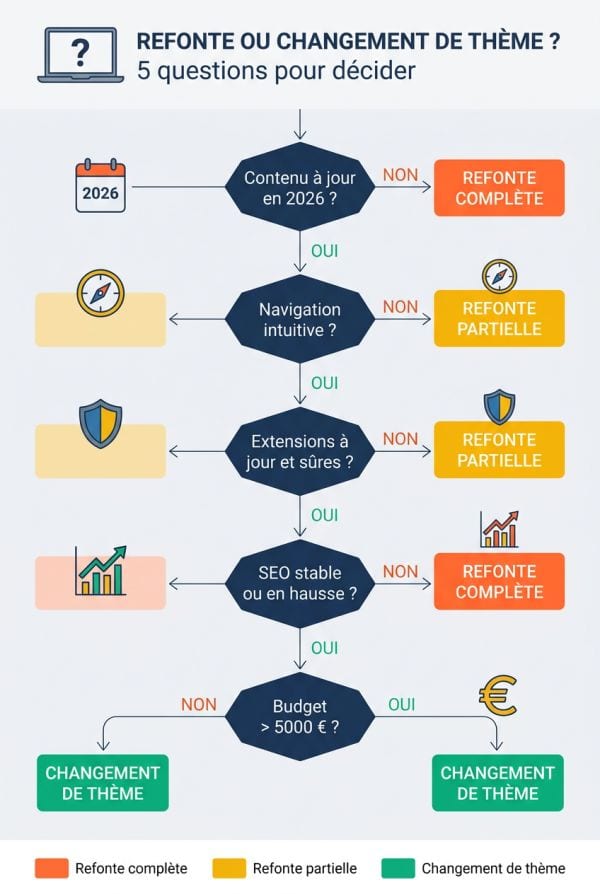
Pour trancher objectivement, posez-vous ces cinq questions dans l’ordre. Première question : votre contenu actuel reflète-t-il fidèlement votre activité et votre positionnement commercial en 2026 ? Si non, une refonte complète s’impose car changer uniquement le thème reviendrait à emballer joliment un produit périmé. Si oui, passez à la question suivante. Deuxième question : votre arborescence permet-elle aux visiteurs de trouver facilement ce qu’ils cherchent ? Testez avec de vraies personnes. Si la navigation pose problème, vous devez revoir la structure, donc refonte partielle minimum. Si la navigation fonctionne, continuez. Troisième question : vos extensions actuelles sont-elles toutes à jour, compatibles avec PHP 8.3 et maintenues activement par leurs développeurs ? Si plusieurs extensions sont abandonnées ou posent des problèmes de sécurité, une refonte partielle devient nécessaire pour nettoyer et repartir sainement. Si vos extensions sont saines, poursuivez. Quatrième question : votre référencement naturel progresse-t-il ou stagne-t-il depuis 12 mois ? Une chute significative du trafic organique signale des problèmes techniques profonds nécessitant une refonte complète. Un référencement stable ou en croissance vous autorise à envisager un simple changement de thème. Cinquième et dernière question : votre budget vous permet-il d’investir plus de 5000 € dans le projet ? Si non, le changement de thème reste votre meilleure option. Si oui et que les réponses précédentes révèlent des faiblesses structurelles, investissez dans une refonte qui résoudra durablement vos problèmes.
Vidéos
Bricks vs Elementor : Quel site builder choisir pour votre site WordPress ? 🛠️
Découvrez Elementor : https://link.wpmarmite.com/elementor ⏩ Découvrez Bricks : https://bricksbuilder.io/ Vous vous demandez …
Comment moderniser les commentaires de WordPress ?
Bienvenue sur La Référence WP ! Ta référence pour tout ce qui touche à WordPress, l’e-learning, l’e-commerce, les tunnels de …
Comment choisir un thème WordPress moderne en 2026
Le marché des thèmes WordPress a largement évolué ces dernières années, rendant le choix plus complexe mais aussi plus déterminant pour la réussite de votre projet.
Thèmes classiques vs thèmes à blocs vs page builders
Comprendre les différences entre ces trois approches vous évitera des déconvenues :
| Type | Performances (Core Web Vitals) | Flexibilité | Courbe d’apprentissage | Coût TCO | Cas d’usage recommandé |
|---|---|---|---|---|---|
| Thèmes classiques | Excellentes si bien codés (LCP < 2s) | Limitée, nécessite souvent du code | Faible pour utilisateurs basiques | 50-100 € + développeur si personnalisation | Sites vitrines simples, blogs, projets avec développeur |
| Thèmes à blocs | Très bonnes nativement (LCP 2-2,5s) | Élevée via l’éditeur natif | Moyenne, nécessite apprentissage FSE | 0-80 €, autonomie totale | Tous projets modernes privilégiant l’écosystème WordPress natif |
| Page builders | Variables, souvent moyennes (LCP 2,5-4s) | Maximale, contrôle pixel-perfect | Élevée, interfaces complexes | 60-250 €/an + formations | Sites complexes, agences, besoin de designs très personnalisés |
Mon conseil après 20 ans de pratique ? Les thèmes à blocs représentent l’avenir de WordPress. Depuis l’arrivée du Full Site Editing, ils offrent le meilleur compromis entre performances, flexibilité et coût total de possession 😊. Contrairement aux page builders qui ajoutent une surcouche technique (et ralentissent souvent le site), les thèmes à blocs exploitent l’éditeur natif de WordPress. Résultat : moins de code, meilleures performances, mise à jour simplifiée et aucun risque de dépendance à un éditeur tiers.
Les critères techniques non négociables
Avant d’acheter un thème WordPress, vérifiez systématiquement ces points techniques :
- Compatibilité PHP 8.3 minimum : testez en environnement de staging, un thème non compatible causera des erreurs fatales et des failles de sécurité
- Performance mesurée : le site de démo doit afficher un LCP inférieur à 2,5 secondes sur PageSpeed Insights, sinon fuyez
- Mises à jour régulières : vérifiez l’historique sur WordPress.org ou le marketplace, un thème sans mise à jour depuis 6 mois est abandonné
- Support réactif et documenté : testez en posant une question pré-achat, consultez les avis sur la qualité du support, une documentation complète en français est un plus
- Code propre et validé : privilégiez les thèmes validés par l’équipe WordPress.org, évitez les thèmes bourrés de fonctionnalités inutiles
- Responsive design natif : testez sur mobile, tablette et desktop, vérifiez que le CLS reste inférieur à 0,1 sur tous les supports
- Compatibilité extensions courantes : WooCommerce, Yoast SEO, Contact Form 7, les extensions majeures doivent fonctionner sans conflit
Ces critères ne sont pas négociables. J’ai vu trop de projets échouer parce qu’un client avait craqué pour un design magnifique sans vérifier ces fondamentaux.
Comment tester un thème avant de s’engager
Ne vous fiez jamais uniquement aux captures d’écran ni aux démos en ligne. Créez un environnement de test WordPress sur votre hébergement (ou en local avec Local by Flywheel) et installez-y le thème. Importez ensuite vos vrais contenus, pas les démos fournies, pour voir comment le thème se comporte avec vos textes, vos images et votre structure. Testez méthodiquement chaque fonctionnalité dont vous avez besoin : formulaires, galeries, sliders, intégrations tierces. Mesurez les performances réelles avec GTmetrix et Google PageSpeed Insights. Vérifiez l’affichage sur différents navigateurs (Chrome, Firefox, Safari) et supports (smartphone, tablette, écran 27″). Tentez de personnaliser quelques éléments pour évaluer la facilité d’utilisation. Si le thème propose une version gratuite ou un essai de 30 jours, profitez-en systématiquement. Cette phase de test vous prendra quelques heures mais vous évitera des semaines de galère et potentiellement un échec complet de votre projet de modernisation site WordPress.
Préparer le changement de thème sans risque
La préparation représente 50% du succès d’un changement de thème WordPress, négligez-la et vous courrez droit au désastre.
La checklist de pré-migration complète
Avant toute manipulation, auditez avec minutie votre installation actuelle :
| Élément à vérifier | Impact si ignoré | Action à mener |
|---|---|---|
| Plugins actifs et shortcodes | Contenus cassés, pages blanches, fonctionnalités perdues | Lister tous les plugins, identifier ceux liés au thème actuel, trouver des alternatives compatibles |
| Custom Post Types | Perte de contenus spécifiques (portfolio, témoignages, produits) | Vérifier que le nouveau thème les supporte ou installer une extension dédiée |
| Widgets et zones de widgets | Sidebars vides, footer désorganisé, perte d’informations | Documenter l’emplacement et le contenu de chaque widget pour les recréer |
| CSS personnalisé | Design incohérent, éléments mal positionnés | Sauvegarder tout le CSS custom du thème actuel, le tester sur le nouveau thème |
| Page builders (Elementor, Divi, etc.) | Mise en page complètement détruite | Si dépendance forte, choisir un thème compatible ou importer l’existant proprement |
| Menus de navigation | Navigation cassée, liens perdus | Exporter la structure des menus avant migration |
J’insiste particulièrement sur les shortcodes. Nombre de thèmes premium incluent leurs propres shortcodes pour créer des boutons, colonnes, onglets. Quand vous changez de thème, ces shortcodes ne fonctionnent plus et votre contenu affiche du code brut. Identifiez-les tous avec une recherche dans votre base de données et prévoyez de les remplacer par des blocs WordPress natifs ou des shortcodes universels.
Créer un environnement de test sécurisé
Jamais, au grand jamais, ne changez de thème directement sur votre site en production. Deux solutions s’offrent à vous en 2026 pour tester sereinement. Première option, l’environnement local avec des outils comme Local by Flywheel ou XAMPP. Vous installez WordPress sur votre ordinateur, importez une copie de votre site et testez le nouveau thème sans aucun risque. L’avantage : c’est gratuit et vous travaillez hors ligne. L’inconvénient : la configuration peut rebuter les non-techniciens et les performances mesurées diffèrent de votre serveur réel. Seconde option, un environnement de staging chez votre hébergeur. La plupart des hébergeurs sérieux (OVH, o2switch, WP Engine) proposent désormais cette fonctionnalité en un clic. Vous obtenez une copie exacte de votre site sur un sous-domaine (staging.votresite.fr) où vous pouvez tout casser sans conséquence. L’avantage : configuration identique à la production, performances réalistes, accès depuis n’importe où. L’inconvénient : parfois payant selon l’hébergeur. Pour un projet sérieux de refonte site web WordPress, je recommande systématiquement le staging. C’est plus simple, plus fiable et cela permet de montrer le résultat au client avant validation.
Sauvegarder intelligemment : au-delà de la simple copie
Une sauvegarde complète et exploitable constitue votre filet de sécurité. Voici les éléments à sauvegarder méthodiquement :
- Base de données complète : exportez-la via phpMyAdmin ou utilisez WP-CLI, vérifiez que le fichier SQL n’est pas corrompu en l’ouvrant avec un éditeur de texte
- Dossier wp-content intégral : il contient vos thèmes, extensions, médias et toutes vos personnalisations, compressez-le en ZIP pour faciliter le téléchargement
- Fichier wp-config.php : il stocke vos identifiants de base de données et vos clés de sécurité, sauvegardez-le séparément
- Export WordPress natif : utilisez Outils > Exporter pour générer un fichier XML de vos contenus, cette sauvegarde légère permet une restauration rapide du contenu seul
- Documentation des réglages : capturez des screenshots de vos réglages d’extensions importantes, de vos permaliens, de vos menus, cela facilitera la reconfiguration
Pour automatiser tout cela, j’utilise depuis des années UpdraftPlus sur mes projets clients. L’extension sauvegarde automatiquement vers Google Drive, Dropbox ou votre serveur FTP et permet une restauration en quelques clics. La version gratuite suffit amplement pour un site WordPress classique. Prévoyez au moins deux sauvegardes : une juste avant de commencer les tests, une seconde après validation du nouveau thème en staging mais avant la mise en production.
Migrer vers le nouveau thème étape par étape
Place à la pratique, le moment où votre préparation va payer.
Installation et activation du nouveau thème en test
Sur votre environnement de staging, rendez-vous dans Apparence > Thèmes puis cliquez sur Ajouter. Si vous avez acheté un thème premium, utilisez le bouton « Téléverser un thème » et sélectionnez le fichier ZIP fourni par l’éditeur. Pour un thème gratuit du répertoire WordPress.org, recherchez-le directement depuis l’interface. Une fois le thème téléchargé, ne l’activez pas immédiatement. Cliquez d’abord sur « Aperçu en direct » pour visualiser le rendu sans impacter votre site de test. Cette prévisualisation vous permet déjà d’identifier les gros problèmes de compatibilité. Si tout semble correct, activez le thème. Votre site de staging affiche maintenant le nouveau design. Ne paniquez pas si tout semble cassé, c’est normal à ce stade. Parcourez méthodiquement chaque page de votre site : accueil, pages principales, articles de blog, pages de contact. Notez systématiquement dans un document tous les problèmes rencontrés : éléments manquants, mise en page déstructurée, fonctionnalités disparues. Cette liste constituera votre feuille de route pour la phase de personnalisation. Vérifiez particulièrement les zones sensibles : header, footer, sidebars, formulaires de contact, boutons d’appel à l’action. Testez aussi le responsive en redimensionnant votre navigateur ou en utilisant les outils de développement (F12 sur Chrome).
Recréer les personnalisations sans perdre de fonctionnalités
Les widgets représentent souvent le premier chantier. Votre ancien thème proposait peut-être 4 zones de widgets dans le footer, le nouveau n’en propose qu’une. Il faut donc repenser l’organisation. Rendez-vous dans Apparence > Widgets et recréez vos widgets un par un dans les nouvelles zones disponibles. Pour les menus de navigation, direction Apparence > Menus. Vérifiez que vos menus sont bien assignés aux bons emplacements du nouveau thème (menu principal, menu footer, menu mobile). Les emplacements changent d’un thème à l’autre, une vérification s’impose. Concernant le CSS personnalisé, si vous aviez ajouté du code dans l’ancien thème via Apparence > Personnaliser > CSS additionnel, ce code est normalement préservé car WordPress le stocke indépendamment du thème. Vérifiez quand même que vos personnalisations s’appliquent correctement. Si certains sélecteurs CSS ont changé, adaptez votre code. Pour les shortcodes liés à l’ancien thème, deux solutions : soit vous les remplacez manuellement par des blocs WordPress natifs (fastidieux mais pérenne), soit vous installez une extension comme Shortcodes Ultimate qui fournit des shortcodes universels. Les page builders posent un cas particulier. Si vous passiez d’un thème avec Elementor à un autre thème Elementor, pas de souci. Si vous abandonnez le page builder, préparez-vous à reconstruire vos pages complexes. C’est long mais c’est souvent l’occasion de simplifier et d’améliorer les performances. Pour mettre à jour sans coupure, cette méthode progressive s’avère particulièrement adaptée.
Le processus de migration du contenu
flowchart TD
    A["Audit du contenu existant"] --> B{"Contenu compatible
avec nouveau thème ?"}
    B -->|Oui| C["Vérification de l'affichage"]
    B -->|Non| D["Identification des éléments
à adapter"]
    D --> E["Remplacement shortcodes
par blocs natifs"]
    E --> F["Reconstruction des
mises en page complexes"]
    C --> G["Test responsive
tous supports"]
    F --> G
    G --> H{"Affichage
correct ?"}
    H -->|Non| I["Correction des
problèmes identifiés"]
    I --> G
    H -->|Oui| J["Optimisation des médias
et performances"]
    J --> K["Validation finale
du contenu"]
    K --> L["Documentation des
changements effectués"]

    classDef audit fill:#e3f2fd,stroke:#1976d2,color:black,stroke-width:2px;
    classDef action fill:#fff3e0,stroke:#f57c00,color:black,stroke-width:2px;
    classDef validation fill:#e8f5e9,stroke:#388e3c,color:black,stroke-width:2px;

    class A,B,H audit;
    class D,E,F,I,J action;
    class C,G,K,L validation;
L’audit initial du contenu détermine l’ampleur du travail. Parcourez une dizaine d’articles et de pages représentatifs de votre site. Si 80% s’affichent correctement, vous avez de la chance. Si la moitié présente des problèmes, armez-vous de patience. Les éléments les plus problématiques sont en général les galeries d’images créées avec des shortcodes propriétaires, les tableaux mis en forme avec du CSS spécifique, les encadrés et call-to-action personnalisés, et les colonnes créées avec d’anciens systèmes. Pour chaque type de problème identifié, définissez une solution standard que vous appliquerez systématiquement. Par exemple, tous les anciens shortcodes de boutons seront remplacés par le bloc Bouton de WordPress. Cette standardisation accélère largement le processus. N’oubliez pas de tester l’affichage sur mobile à chaque étape, car un contenu qui s’affiche correctement sur desktop peut être illisible sur smartphone. Une fois tous les contenus migrés et validés, PRENEZ LE TEMPS de documenter ce que vous avez fait. Cette documentation vous servira lors de futures mises à jour ou si vous devez former quelqu’un.
Préserver son référencement lors du changement
Changer de thème peut impacter votre SEO si vous ne prenez pas les précautions nécessaires, et croyez-moi, j’en ai vu des catastrophes.
Auditer l’impact SEO avant la migration
Avant de toucher quoi que ce soit, établissez un état des lieux complet de votre référencement actuel :
- Crawl complet avec Screaming Frog : analysez votre site actuel pour identifier toutes les URLs indexables, les balises title et meta description, la structure Hn, les images sans attribut alt
- Export des positions Google Search Console : téléchargez vos données de performance sur les 12 derniers mois, identifiez vos 50 pages les plus performantes en termes de clics et d’impressions
- Analyse des Core Web Vitals : mesurez LCP, FID et CLS sur vos pages principales avec PageSpeed Insights, ces métriques serviront de référence pour comparer avant/après
- Audit de la structure HTML : vérifiez que votre thème actuel génère un code sémantique correct (balises header, nav, main, article, aside, footer), notez les éventuels problèmes
- Vérification des données structurées : utilisez l’outil de test des résultats enrichis de Google pour identifier les schema.org présents, assurez-vous que le nouveau thème les préservera
- Cartographie des liens internes : exportez votre maillage interne actuel, identifiez les pages piliers et leur nombre de liens entrants
Cette phase d’audit prend facilement une demi-journée sur un site de 100 pages, mais elle est INDISPENSABLE. Sans ces données de référence, vous ne pourrez pas mesurer l’impact réel de votre changement de thème WordPress ni réagir rapidement en cas de problème.
Gérer les URLs et les redirections
La structure des URLs doit rester identique lors d’un simple changement de thème. Si votre article « conseils-jardinage » était accessible via monsite.fr/blog/conseils-jardinage/, il doit le rester après migration. Normalement, un changement de thème ne modifie pas les URLs car celles-ci dépendent de vos réglages de permaliens (Réglages > Permaliens) et non du thème. Vérifiez quand même que votre nouveau thème ne force pas une structure particulière. Certains thèmes mal conçus ajoutent des préfixes ou modifient les slugs, fuyez-les. Pour sécuriser le processus, créez un fichier de mapping dans Google Sheets avec trois colonnes : URL actuelle, URL après migration, Code de redirection (301 ou 410). Parcourez votre site de staging et comparez chaque URL importante avec l’URL de production. Si vous détectez des changements (parce que vous en profitez pour restructurer certaines sections), préparez les redirections 301 correspondantes. Utilisez une extension comme Redirection pour gérer ces redirections proprement. L’extension permet d’importer vos redirections en masse depuis un CSV et de suivre les erreurs 404. Testez systématiquement chaque redirection avant la mise en production. Une URL mal redirigée vers la page d’accueil plutôt que vers son équivalent thématique fait perdre du jus SEO et frustre les visiteurs. Si vous avez des centaines de pages, concentrez-vous sur les 20% qui génèrent 80% du trafic, puis traitez le reste peu à peu après la mise en ligne.
Maintenir les performances et les Core Web Vitals
Les Core Web Vitals constituent désormais un facteur de classement Google, impossible de les ignorer lors d’un changement de thème. Commencez par mesurer les performances de votre site actuel sur 5 à 10 pages représentatives. Notez le LCP (Largest Contentful Paint, idéalement sous 2,5 secondes), le FID (First Input Delay, sous 100 millisecondes) et le CLS (Cumulative Layout Shift, sous 0,1). Utilisez PageSpeed Insights pour obtenir des données terrain réelles. Une fois le nouveau thème installé en staging, effectuez exactement les mêmes mesures sur les mêmes pages. Comparez les résultats. Si le nouveau thème dégrade de façon significative vos performances (LCP passant de 2s à 4s par exemple), c’est un signal d’alarme. Identifiez les causes : fichiers CSS ou JavaScript trop lourds, images non optimisées, polices web multiples, animations superflues. Optimisez avant la mise en production. Activez la mise en cache si elle ne l’est pas déjà (WP Rocket, W3 Total Cache), optimisez vos images avec ShortPixel ou Imagify, différez le chargement des scripts non critiques. L’objectif : égaler ou améliorer les performances de votre ancien thème. Si vous passez d’un vieux thème bourré de fonctionnalités inutiles à un thème moderne et léger, vous devriez observer des gains substantiels. Sur un projet client récent, nous sommes passés d’un LCP de 3,8s à 1,9s simplement en changeant de thème, sans autre optimisation. Le trafic organique a progressé de 15% dans les deux mois suivants, probablement grâce à ce boost de performances. Ne négligez jamais cet aspect, Google le prend très au sérieux en 2026.
Mettre en production et suivre les résultats
Le moment de vérité approche, celui où votre travail de préparation va déterminer le succès ou l’échec de votre modernisation WordPress.
La checklist pré-lancement en 10 points
Avant de basculer en production, vérifiez méthodiquement ces dix points sur votre environnement de staging :
- Navigation complète du site : parcourez toutes les pages, tous les menus, tous les liens internes pour détecter les erreurs 404 ou les affichages cassés
- Formulaires de contact : testez chaque formulaire en envoyant de vrais messages, vérifiez que vous recevez bien les emails et que les confirmations s’affichent
- Responsive design : consultez le site sur smartphone, tablette, desktop avec différents navigateurs (Chrome, Firefox, Safari, Edge)
- Performances mesurées : lancez GTmetrix et PageSpeed Insights sur les 5 pages principales, validez que les Core Web Vitals sont au vert
- Extensions actives : désactivez toutes les extensions inutiles, vérifiez qu’aucun conflit ne subsiste, testez les fonctionnalités critiques (paiement, réservation, etc.)
- Contenus médias : vérifiez que toutes les images s’affichent, que les vidéos se lisent, que les fichiers PDF se téléchargent correctement
- SEO on-page : contrôlez que les balises title, meta description, Hn sont bien présentes et optimisées sur chaque page importante
- Données structurées : testez avec l’outil Google pour confirmer que vos schema.org fonctionnent (avis, produits, articles, etc.)
- Sécurité SSL : assurez-vous que toutes les ressources chargent en HTTPS, aucun contenu mixte ne doit subsister
- Sauvegardes finales : créez une dernière sauvegarde complète de votre site de production actuel et de votre staging validé
Cette checklist peut sembler fastidieuse, mais chaque point évite un problème potentiellement grave après la mise en ligne. Prenez le temps de tout vérifier, quitte à repousser le lancement d’une journée.
Déployer le nouveau thème sans coupure
Deux approches s’offrent à vous pour la mise en production. La bascule complète consiste à remplacer en une fois votre ancien thème par le nouveau. Vous désactivez l’ancien, activez le nouveau, vérifiez rapidement que tout fonctionne. C’est rapide (15 minutes de coupure maximum) mais risqué car vous découvrez les problèmes en conditions réelles. Je ne recommande cette méthode que si votre site génère peu de trafic et que vous pouvez vous permettre une courte indisponibilité un dimanche matin par exemple. La méthode progressive, que je privilégie systématiquement, utilise les capacités de staging de votre hébergeur. Vous finalisez votre nouveau thème sur le staging, puis vous utilisez la fonction de synchronisation pour pousser les changements vers la production. Certains hébergeurs comme WP Engine proposent même un déploiement progressif où vous pouvez diriger 10% du trafic vers le nouveau thème pour tester en conditions réelles avant de basculer complètement. Cette approche limite drastiquement les risques. Si un problème survient, vous pouvez revenir en arrière en quelques clics. Pour les sites à fort trafic ou e-commerce, c’est la seule méthode acceptable. Quelle que soit l’approche retenue, planifiez votre mise en production pendant une période de faible trafic. Consultez Google Analytics pour identifier les créneaux horaires les moins fréquentés. Pour un site B2B, un dimanche matin sera idéal. Pour un site e-commerce grand public, privilégiez un mardi ou mercredi en milieu de nuit. Prévenez vos utilisateurs via une bannière d’information quelques jours avant si vous prévoyez une courte coupure.
Cas d’étude : changement de thème réussi avec métriques
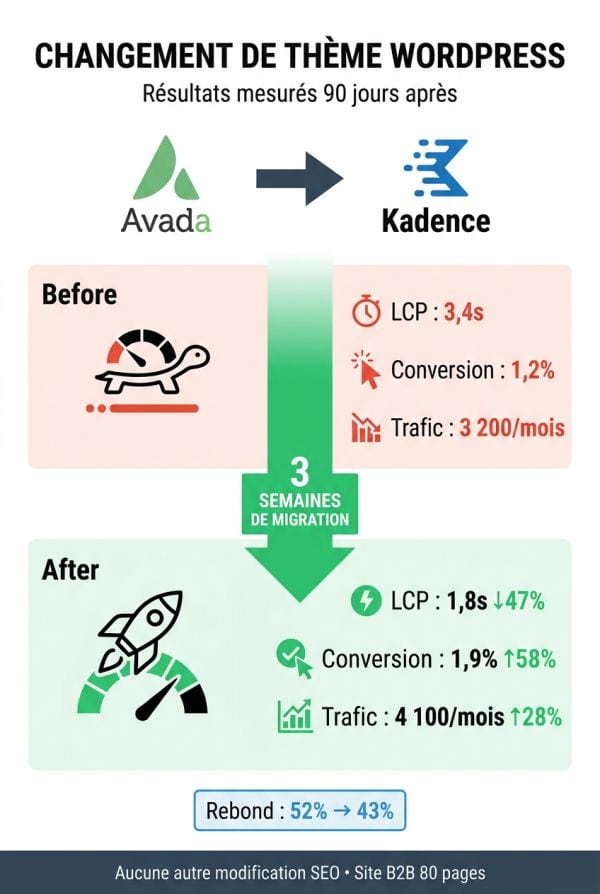
Prenons l’exemple concret d’un client que j’ai accompagné début 2025, un site vitrine de 80 pages pour une entreprise de services B2B. Le site tournait depuis 2018 sous le thème Avada, devenu lourd et compliqué à maintenir. Avant le changement, les métriques étaient les suivantes : LCP moyen de 3,4 secondes, FID de 180 millisecondes, CLS de 0,18. Le taux de conversion (demandes de devis via formulaire) plafonnait à 1,2% avec environ 5000 visiteurs mensuels. Le trafic organique stagnait depuis 18 mois autour de 3200 visites par mois. Nous avons opté pour le thème Kadence, un thème à blocs moderne et performant. Après trois semaines de préparation et de migration en staging, nous avons déployé le nouveau thème un dimanche matin. Les résultats mesurés 90 jours après la mise en production ont dépassé nos espérances. Le LCP est tombé à 1,8 secondes en moyenne, soit une amélioration de 47%. Le FID a chuté à 45 millisecondes et le CLS à 0,06, plaçant le site solidement dans le vert sur tous les Core Web Vitals. Le taux de conversion a progressé à 1,9%, soit une hausse de 58%, que nous attribuons à une meilleure ergonomie mobile et des temps de chargement réduits. Le trafic organique a grimpé à 4100 visites mensuelles après trois mois, une progression de 28% probablement liée aux meilleures performances techniques. Le client a également constaté une réduction du taux de rebond de 52% à 43%. Ces améliorations ont été obtenues uniquement par le changement de thème WordPress, sans autre modification majeure du contenu ou de la stratégie SEO. Ce cas illustre parfaitement qu’un thème moderne et bien conçu peut transformer radicalement les performances d’un site sans nécessiter une refonte complète coûteuse.