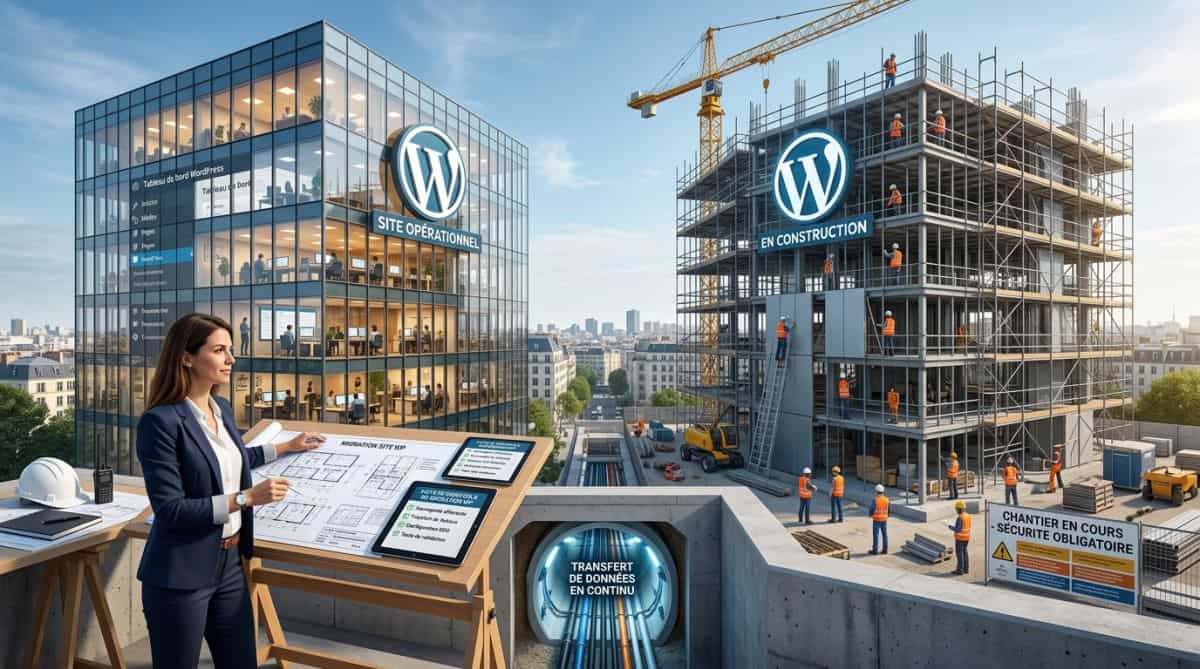
Refondre un site WordPress sans le mettre hors ligne, c’est tout à fait possible et même recommandé pour éviter la catastrophe d’une migration brutale.
L’installation en parallèle vous permet de construire votre nouvelle version WordPress sans toucher au site actuel, de tester tranquillement chaque fonctionnalité et de basculer uniquement quand tout est prêt. Quatre méthodes principales s’offrent à vous : le sous-domaine temporaire, le sous-répertoire protégé, l’environnement de staging hébergeur ou le développement en local. Chacune présente ses avantages selon votre niveau technique et la complexité de votre projet. La clé du succès réside dans trois points : bloquer l’indexation du site parallèle pour protéger votre SEO, préparer méticuleusement la bascule avec un plan de rollback solide, et orchestrer la migration DNS avec précision pour minimiser l’interruption de service.
J’ai accompagné des dizaines de refontes WordPress depuis 2000, certaines se sont déroulées sans accroc, d’autres ont connu des péripéties mémorables. Aujourd’hui je vous livre la méthodologie complète pour migrer votre site WordPress sereinement, avec les erreurs à éviter absolument et les checkpoints critiques que personne ne vous dit.
Choisir la bonne architecture pour votre refonte en parallèle
Avant de vous lancer tête baissée dans l’installation, prenons le temps d’examiner les différentes architectures possibles pour créer un site WordPress en parallèle d’un site existant.
Les 4 méthodes d’installation parallèle : avantages et limites
Chaque méthode répond à des contraintes spécifiques et le choix dépendra de votre situation technique, de votre budget et de votre niveau de confort avec WordPress. Le développement en local (WAMP, MAMP, Local by Flywheel) offre une totale liberté et aucun risque d’indexation, mais impose une migration finale plus technique. Le sous-domaine temporaire (dev.monsite.fr) facilite les tests avec des collaborateurs distants tout en restant simple à mettre en place, mais nécessite une vigilance SEO accrue. Le sous-répertoire protégé (monsite.fr/nouveau/) partage l’hébergement du site actuel, ce qui peut générer des conflits de ressources si mal configuré. Les environnements de staging hébergeur comme ceux proposés par Infomaniak WordPress, Kinsta ou WP Engine automatisent une grande partie du processus mais peuvent représenter un surcoût.
| Méthode | Complexité technique | Coût | Risque SEO | Vitesse de déploiement |
|---|---|---|---|---|
| Développement local | Élevée | Gratuit | NUL | Lente (migration finale complexe) |
| Sous-domaine temporaire | Moyenne | Faible à nul | Moyen (si mal configuré) | Rapide |
| Sous-répertoire protégé | Moyenne | Nul | Moyen | Rapide |
| Staging hébergeur | Faible | Variable (0-30 €/mois) | Très faible | Très rapide |
Quelle solution pour quel projet ?
Après avoir testé toutes ces approches sur différents types de projets, voici mes recommandations selon votre profil :
- Site vitrine TPE (moins de 50 pages) : privilégiez le sous-répertoire protégé ou le staging hébergeur si votre hébergement le propose. La simplicité prime sur la sophistication technique, vous gagnerez un temps précieux.
- E-commerce moyen trafic (WooCommerce, 100-500 produits) : optez pour un environnement de staging hébergeur ou un sous-domaine dédié. Les tests de tunnel d’achat et de passerelles de paiement nécessitent un environnement accessible en ligne, le développement local devient vite contraignant.
- Site média fort trafic (plus de 10 000 visites/jour) : l’environnement de staging professionnel s’impose, avec des ressources serveur dédiées. Les tests de charge et de performance doivent s’effectuer dans des conditions proches de la production, impossible à reproduire en local.
- Site multilingue (WPML, Polylang) : le staging hébergeur ou le développement local selon votre budget. Les plugins multilingues génèrent des configurations complexes qui méritent un environnement isolé, sans risque de conflit avec le site actif.
Vidéos
Ajustement des lignes et colonne dans un tableau Excel #tutoriel #excel #astuce #exceltips
Le Guide Google Antigravity ULTIME en 2026 ! (méthode complète)
Récupère le template PRD et les autres ressources pour AntiGravity : https://tally.so/r/vGP7BA Forme-toi à construire et vendre …
Installer et sécuriser votre environnement de développement
Une fois l’architecture choisie, place à l’installation technique de votre site WordPress en parallèle.
Configuration technique de l’environnement parallèle
La première règle à respecter ABSOLUMENT : séparer strictement les ressources du site actuel et du site en développement. Créez une base de données dédiée avec un préfixe de tables différent (par exemple wp2_ au lieu de wp_), même si vous utilisez le même hébergement. Vérifiez que votre fichier wp-config.php pointe bien vers cette nouvelle base, une erreur ici et vous risquez d’écraser les données du site en production (vécu, pas drôle du tout). Si vous installez dans un sous-répertoire, assurez-vous que les chemins absolus sont correctement configurés, notamment pour les fichiers CSS, JavaScript et les images. Un site qui fonctionne en local mais casse en ligne, c’est souvent un problème de chemins relatifs mal gérés. Pensez également à configurer un certificat SSL même pour votre environnement de développement, Chrome et Firefox bloquent de plus en plus de fonctionnalités sur les sites non sécurisés.
Bloquer l’indexation sans pénaliser le site principal
Voici les configurations SEO ESSENTIELLES à mettre en place dès l’installation de votre site parallèle :
- Activer le blocage natif WordPress : dans Réglages > Lecture, cochez « Demander aux moteurs de recherche de ne pas indexer ce site ». Simple mais efficace comme première barrière.
- Configurer le fichier robots.txt : créez un fichier robots.txt à la racine contenant `User-agent : * n Disallow : /` pour bloquer tous les robots d’indexation.
- Ajouter la meta noindex : insérez « dans le header de toutes les pages, via votre thème ou une extension comme Yoast SEO.
- Protéger par .htaccess : ajoutez une protection HTTP Basic Auth dans votre .htaccess avec `AuthType Basic n AuthName « Zone de développement » n AuthUserFile /chemin/.htpasswd n Require valid-user`.
- Désactiver le sitemap XML : si vous utilisez Yoast, RankMath ou un plugin SEO, désactivez temporairement la génération du sitemap pour éviter toute soumission accidentelle.
- Vérifier dans Google Search Console : assurez-vous qu’aucune propriété Search Console ne pointe vers votre sous-domaine ou sous-répertoire de développement.
Gérer les bases de données séparées et éviter les conflits
La gestion des bases de données mérite une attention particulière pour créer un site WordPress avec un nom de domaine existant sans casser l’ancien. Lors de l’installation WordPress, créez systématiquement une nouvelle base de données via phpMyAdmin ou le panneau de contrôle de votre hébergeur. Ne partagez JAMAIS la même base entre le site actuel et le site en développement, même avec des préfixes différents, le risque d’erreur est trop élevé. Si votre hébergement limite le nombre de bases de données (certains hébergements mutualisés n’en autorisent qu’une seule), envisagez sérieusement de migrer vers un hébergeur plus professionnel avant de vous lancer dans la refonte. Un conflit de base de données peut détruire des années de contenu en quelques secondes, je l’ai vu arriver sur un e-commerce qui a perdu toutes ses commandes en cours. Documentez précisément les informations de connexion (nom de la base, utilisateur, mot de passe, hôte) dans un fichier sécurisé, vous en aurez besoin lors de la migration finale.
Piloter le développement de votre nouvelle version
Maintenant que votre environnement est en place, organisons le développement de votre refonte selon une méthodologie éprouvée.
Timeline réaliste d’un projet de refonte parallèle
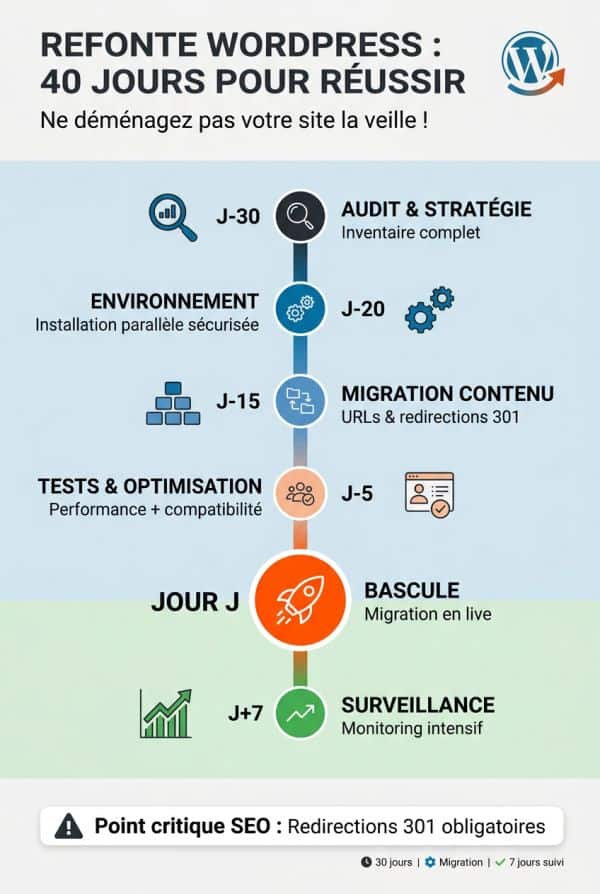
Planifier une refonte WordPress, c’est comme préparer un déménagement : si vous vous y prenez la veille, c’est la catastrophe assurée. Voici la chronologie que je recommande pour un projet de taille moyenne. J-30 : audit complet du site existant, inventaire du contenu à conserver, identification des fonctionnalités critiques et définition des objectifs de la refonte. Cette phase de préparation conditionne toute la suite, ne la bâclez pas. J-25 : installation de l’environnement de développement parallèle, configuration des sécurités anti-indexation et première sauvegarde du site actuel. J-20 : choix et installation du thème, configuration de la structure de base (menus, widgets, extensions essentielles). J-15 : début de la migration du contenu, page par page ou via un outil de migration selon le volume. Point de vigilance SEO : vérifiez que les URLs conservent leur structure ou préparez un plan de redirections 301. J-10 : intégration des fonctionnalités spécifiques (formulaires, e-commerce, multilingue) et premiers tests de compatibilité navigateurs. J-5 : tests utilisateurs avec un panel représentatif, correction des bugs identifiés et optimisation des performances (cache, images, base de données). J-2 : validation finale de tous les parcours utilisateurs, vérification complète de la checklist pré-migration et sauvegarde de sécurité du site actuel. J-0 : exécution de la migration selon la séquence définie, monitoring temps réel et validation post-bascule. J+1 à J+7 : surveillance intensive des métriques (trafic, conversions, erreurs 404), corrections des problèmes résiduels et optimisations progressives.
Tests utilisateurs et validation progressive
Trop de refontes échouent parce que tout est validé d’un coup le jour J, sans tests progressifs. Adoptez plutôt une approche par étapes qui limite les mauvaises surprises. Dès que la structure de base est en place (J-15), faites tester la navigation par quelques utilisateurs de confiance, même si le contenu n’est pas complet. Leur retour sur l’ergonomie et l’intuitivité du menu vous évitera de tout refaire à J-2. À J-10, organisez une session de tests fonctionnels : formulaires de contact, tunnel d’achat si e-commerce, recherche interne, système de commentaires. Notez avec scrupule chaque bug dans un tableau de suivi avec leur criticité (bloquant, majeur, mineur). À J-5, testez les performances sur différents appareils et connexions, un site qui rame sur mobile perdra 50% de son audience. Utilisez PageSpeed Insights, GTmetrix et testez réellement sur un smartphone 4G, pas juste le mode responsive de Chrome. À J-2, faites valider le site complet par le décisionnaire final (vous, votre client, votre direction), en conditions réelles d’utilisation. C’est le moment de le déroulé d’une refonte WordPress où l’on peut encore corriger sans pression temporelle.
Préparer la bascule sans risque SEO
Vos tests sont concluants, le nouveau site est prêt. Avant de basculer, vérifions que rien n’a été oublié.
Checklist complète pré-migration
Cette checklist m’a sauvé la mise plus d’une fois, je la parcours systématiquement 48 heures avant chaque migration :
- Technique – Sauvegarde complète : fichiers ET base de données du site actuel, stockés hors serveur (Dropbox, Google Drive, disque externe).
- Technique – Export de la configuration : sauvegardez les réglages de toutes vos extensions critiques (SEO, sécurité, cache).
- Technique – Liste des comptes utilisateurs : exportez la liste complète avec leurs rôles, vous devrez peut-être les recréer.
- Technique – Inventaire des redirections existantes : si vous aviez déjà des redirections 301, documentez-les pour les reporter.
- SEO – Crawl du site actuel : lancez Screaming Frog ou un outil similaire pour cartographier toutes les URLs indexées.
- SEO – Vérification des balises meta : chaque page du nouveau site doit avoir son title et sa meta description optimisés.
- SEO – Plan de redirections 301 : tableau complet ancien_url => nouvelle_url pour toutes les pages dont l’URL change.
- SEO – Désindexation du site parallèle : vérifiez une dernière fois que noindex est actif et qu’aucune page n’apparaît dans Google.
- Contenu – Vérification des médias : toutes les images, PDF et fichiers sont bien présents et accessibles sur le nouveau site.
- Contenu – Test des formulaires : chaque formulaire envoie bien les emails aux bonnes adresses.
- Performance – Test de charge : simulez un pic de trafic pour vérifier que le serveur tient (Load Impact, K6).
- Performance – Optimisation du cache : configurez correctement votre plugin de cache (WP Rocket, W3 Total Cache).
- Sécurité – Scan de vulnérabilités : lancez WPScan ou Wordfence pour détecter d’éventuelles failles.
- Sécurité – Certificat SSL : vérifiez que le certificat est valide et couvre bien votre domaine.
- Communication – Prévenir les parties prenantes : informez votre équipe, vos clients, vos partenaires de la date et l’heure de la migration.
Construire votre plan de sauvegarde et de rollback
Planifier le retour arrière AVANT de migrer, voilà la marque des professionnels qui ont déjà vécu des migrations qui tournent mal. Votre plan de rollback doit être documenté, testé et accessible même si le serveur est injoignable (impression papier ou document hors ligne). Identifiez d’abord les points de non-retour : une fois la propagation DNS lancée, vous disposez de 15 minutes à 2 heures selon votre TTL (Time To Live) pour revenir en arrière sans impact utilisateur. Passé ce délai, certains visiteurs verront l’ancien site, d’autres le nouveau, situation catastrophique pour un e-commerce. Préparez donc une sauvegarde de la base de données du site actuel datée du moment exact de la bascule, pas celle de J-2. Si vous devez faire machine arrière, restaurez cette base ET les fichiers de l’ancien site depuis votre sauvegarde. Testez cette procédure de restauration sur un environnement de test AVANT le jour J, histoire de ne pas découvrir que votre sauvegarde est corrompue au pire moment. Documentez également les numéros de téléphone de votre hébergeur, de votre registrar de domaine et de tout prestataire critique, un rollback se fait souvent dans l’urgence.
Exécuter la migration : séquence et timing
Votre checklist est validée, votre plan de rollback est prêt, place à l’exécution de la migration proprement dite.
La séquence de bascule en 7 étapes
---
title: Processus de migration d'un site WordPress en parallèle
---
flowchart TD
    A["1. Sauvegarde finale
site actuel"] --> B{"Vérification
intégrité"}
    B -->|OK| C["2. Désactivation cache
site actuel"]
    B -->|KO| Z["STOP
Corriger la sauvegarde"]
    C --> D["3. Mode maintenance
sur ancien site"]
    D --> E["4. Copie fichiers
nouveau site vers racine"]
    E --> F{"Test accès
via IP serveur"}
    F -->|OK| G["5. Modification DNS
vers nouveau site"]
    F -->|KO| Y["Rollback
Restaurer ancien site"]
    G --> H["6. Activation redirections 301
et retrait noindex"]
    H --> I["7. Surveillance temps réel
logs + analytics"]
    I --> J{"Erreurs
critiques ?"}
    J -->|Non| K["Migration réussie
Monitoring J+7"]
    J -->|Oui| L["Diagnostic rapide
et correction"]
    L --> J

    classDef preparation fill:#e3f2fd,stroke:#1976d2,color:black,stroke-width:2px;
    classDef execution fill:#fff3e0,stroke:#f57c00,color:black,stroke-width:2px;
    classDef validation fill:#f1f8e9,stroke:#689f38,color:black,stroke-width:2px;
    classDef probleme fill:#ffebee,stroke:#c62828,color:black,stroke-width:2px;

    class A,B preparation;
    class C,D,E,F,G,H execution;
    class I,J,K,L validation;
    class Y,Z probleme;
Orchestrer DNS, fichiers et redirections
L’ordre d’exécution des opérations pendant la bascule détermine si vous aurez ou non du duplicate content temporaire et une perte de crawl. Voici la séquence critique que je respecte systématiquement. Première étape : désactivez tous les systèmes de cache (plugin WordPress, cache serveur, CDN) sur le site actuel, sinon certains visiteurs continueront de voir l’ancienne version pendant des heures. Deuxième étape : activez une page de maintenance sur l’ancien site pour éviter que Google ne crawle pendant la transition. Troisième étape : copiez les fichiers du nouveau site (actuellement dans votre sous-dossier ou sous-domaine) vers la racine de votre hébergement, en écrasant les anciens fichiers. Testez l’accès via l’adresse IP du serveur pour vérifier que tout fonctionne AVANT de toucher au DNS. Quatrième étape : modifiez les enregistrements DNS (A ou CNAME selon votre configuration) pour pointer vers le nouveau site. Cette propagation prend de 5 minutes à 48 heures selon les FAI, d’où l’importance d’avoir réduit le TTL à 300 secondes quelques jours avant. Cinquième étape : dès que le DNS a propagé (testez avec `nslookup votredomaine.fr`), activez vos redirections 301 et retirez le noindex du nouveau site. Sixième étape : soumettez le nouveau sitemap XML à Google Search Console pour accélérer la réindexation. 😊
Monitoring temps réel pendant la transition
Pendant les 6 premières heures de la migration, vous devez surveiller comme le lait sur le feu plusieurs indicateurs critiques. Ouvrez Google Analytics en temps réel pour vérifier que le trafic continue d’arriver et que les visiteurs naviguent normalement. Une chute brutale du trafic signale souvent un problème DNS ou un site inaccessible. Consultez les logs serveur (accès et erreurs) toutes les 30 minutes pour détecter des pics d’erreurs 404, 500 ou 503. Un fichier .htaccess mal configuré peut bloquer tout le site sans que vous ne le voyiez depuis votre connexion en cache. Testez l’accès au site depuis plusieurs appareils et connexions : votre ordinateur, votre smartphone en 4G (pas en WiFi), un VPN dans un autre pays. La propagation DNS est progressive, certains visiteurs peuvent voir l’ancien site pendant que vous voyez le nouveau. Surveillez également vos emails de formulaires de contact, commandes e-commerce et notifications diverses. J’ai déjà vu des migrations où tout semblait fonctionner mais où les emails n’arrivaient plus, catastrophique pour un e-commerce. Gardez un canal de communication ouvert avec votre hébergeur, certains détectent des anomalies (pics de charge, attaques) avant vous.
Sécuriser l’après-bascule
La migration est exécutée, le site est en ligne, mais le travail n’est pas terminé pour autant.
Validation post-migration : les 48 premières heures
Voici le protocole de surveillance que j’applique systématiquement après chaque migration :
- H+1 : validation fonctionnelle immédiate – testez tous les parcours utilisateurs critiques (achat, contact, inscription) depuis plusieurs navigateurs.
- H+2 : vérification des erreurs 404 – consultez Google Search Console > Couverture pour détecter les URLs cassées qui commencent à remonter.
- H+4 : analyse des logs serveur – identifiez les ressources manquantes (images, CSS, JS) qui génèrent des erreurs 404 dans les logs.
- H+6 : contrôle du trafic Analytics – comparez le trafic des 6 dernières heures avec la même période la semaine précédente, l’écart ne doit pas dépasser 20%.
- H+12 : test de performance – lancez PageSpeed Insights et GTmetrix, les scores doivent être au moins équivalents à l’ancien site.
- H+24 : vérification de l’indexation – dans Search Console, soumettez 10-15 URLs importantes pour forcer leur réindexation.
- J+2 : audit complet des positions SEO – utilisez SEMrush, Ahrefs ou votre outil de suivi pour vérifier que vos positions n’ont pas chuté brutalement.
- J+2 : analyse du taux de conversion – si vous faites du e-commerce ou de la génération de leads, vérifiez que les conversions sont stables.
- J+2 : consultation des retours utilisateurs – lisez les emails de support, les commentaires, les messages sur les réseaux sociaux pour détecter des problèmes non identifiés.
- J+7 : bilan global de la migration – compilez toutes les métriques (trafic, positions, conversions, erreurs) pour valider le succès de l’opération.
Corriger rapidement les problèmes résiduels
Même avec la meilleure préparation, des bugs apparaissent toujours après une migration. Les URLs cassées sont le problème le plus fréquent : un lien interne mal mis à jour, une redirection 301 oubliée, une ancre qui pointe vers une page supprimée. Utilisez Screaming Frog pour crawler le nouveau site et identifier toutes les erreurs 404, puis corrigez-les soit en créant des redirections 301, soit en mettant à jour les liens internes. Les assets manquants (images, CSS, JavaScript) se manifestent par un design cassé ou des fonctionnalités inopérantes. Inspectez la console développeur de votre navigateur (F12) pour voir les erreurs de chargement, souvent dues à des chemins absolus codés en dur qui pointent encore vers l’ancien domaine. Les problèmes de cache créent des situations ubuesques où certains visiteurs voient l’ancien site, d’autres le nouveau. Purgez le cache à tous les niveaux : plugin WordPress, cache serveur, CDN (Cloudflare, KeyCDN), cache navigateur. Si vous utilisez Cloudflare, activez le mode développement pendant 3 heures pour forcer le rafraîchissement. Les dysfonctionnements de formulaires passent souvent inaperçus jusqu’à ce qu’un client vous signale qu’il ne reçoit plus vos demandes de contact. Testez l’envoi depuis chaque formulaire et vérifiez les dossiers spam, certains hébergeurs bloquent les emails sortants après une migration.
Désactiver proprement l’ancienne version
Votre nouveau site tourne depuis 48 heures sans problème majeur, il est temps de désactiver proprement l’ancienne version pour libérer des ressources. Si vous aviez installé le nouveau site dans un sous-domaine (dev.monsite.fr), supprimez ce sous-domaine de votre configuration DNS pour éviter toute confusion. Si vous aviez utilisé un sous-répertoire (monsite.fr/nouveau/), supprimez ce dossier ET sa base de données associée après avoir vérifié une dernière fois que vous n’en avez plus besoin. Avant de supprimer quoi que ce soit, conservez une sauvegarde complète de l’ancienne version pendant au moins 30 jours, on ne sait jamais. J’ai déjà eu besoin de récupérer un élément (une image, un texte) de l’ancien site plusieurs semaines après la migration. Si vous aviez mis en place une protection .htaccess sur le site de développement, supprimez le fichier .htpasswd correspondant. Pensez également à récupérer le contenu de l’ancien site si certains éléments n’avaient pas été migrés initialement. Mettez à jour votre documentation interne (accès FTP, accès base de données, mots de passe) pour refléter la nouvelle configuration.
Les 5 erreurs critiques à éviter absolument
Terminons par un tour d’horizon des catastrophes que j’ai vues (ou vécues) sur de vraies refontes WordPress.
Erreurs vécues sur de vraies refontes
Voici les erreurs qui m’ont le plus marqué, avec leur impact business réel et la solution pour les éviter :
- Oubli de bloquer l’indexation du site de développement : un client e-commerce a vu son site de staging (dev.monsite.fr) indexé par Google avec tous ses produits en double. Résultat : chute de 40% du trafic organique pendant 3 semaines, le temps de nettoyer l’indexation. Solution : vérifiez TROIS fois que le noindex est actif et testez avec `site :dev.votredomaine.fr` dans Google avant même de commencer le développement.
- Migration sans plan de redirections 301 : refonte d’un site média qui a changé la structure des URLs sans mettre en place de redirections. Perte de 60% du trafic SEO du jour au lendemain et 6 mois pour retrouver les positions initiales. Solution : exportez toutes les URLs de l’ancien site avec Screaming Frog, mappez-les vers les nouvelles URLs dans un fichier Excel, puis implémentez les redirections via Redirection ou Yoast Premium.
- Test de performance uniquement en local : un site vitrine qui volait en local (SSD, 16 Go de RAM) mais qui ramait lamentablement une fois en production sur un hébergement mutualisé saturé. Le client a découvert le problème après la mise en ligne. Solution : testez TOUJOURS les performances sur l’environnement de production réel, avec le même hébergement, la même configuration serveur. Utilisez des outils comme WebPageTest avec une connexion 3G pour voir la réalité.
- Bascule DNS un vendredi soir : je plaide coupable sur celle-ci, migration lancée un vendredi à 18h qui a mal tourné. Le site était inaccessible tout le weekend, impossible de joindre l’hébergeur, perte de plusieurs milliers d’euros de chiffre d’affaires. Solution : JAMAIS de migration le vendredi après 14h, ni la veille d’un jour férié, ni pendant les périodes de forte activité (Black Friday, soldes). Privilégiez le mardi ou mercredi matin, quand tout le monde est disponible.
- Oubli de tester les emails après migration : site e-commerce migré avec succès mais les emails de confirmation de commande n’arrivaient plus. Le client a découvert le problème 3 jours plus tard quand un acheteur l’a contacté pour s’inquiéter de ne rien avoir reçu. Entre-temps, 47 commandes sans confirmation. Solution : testez l’envoi d’emails depuis TOUS vos formulaires (contact, commande, inscription newsletter) dans les 30 minutes suivant la migration, et vérifiez les dossiers spam.
- Duplication de contenu avec l’ancien site encore accessible : migration d’un site institutionnel où l’ancien domaine (monsite.com) ET le nouveau (monsite.fr) restaient tous deux accessibles pendant 2 mois. Google a pénalisé les deux pour duplicate content. Solution : dès que la migration est validée, redirigez l’ancien domaine vers le nouveau avec une redirection 301 permanente au niveau du serveur, et désactivez complètement l’ancien site. Si vous changez juste de thème sur le même domaine, pensez à changer de thème en douceur pour éviter de casser l’expérience utilisateur.
Refondre un site WordPress en parallèle demande de la méthode, de la rigueur et beaucoup de tests. Mais c’est aussi la seule approche professionnelle pour migrer sans risque, en gardant le contrôle à chaque étape. Prenez le temps de bien choisir votre architecture, de sécuriser votre environnement de développement, de préparer méticuleusement la bascule et de surveiller intensivement les 48 heures qui suivent. Votre trafic, votre référencement et vos conversions vous remercieront.