

Migrer un site WordPress peut sembler intimidant, mais avec la bonne méthode et un peu de rigueur, c’est à la portée de tous. Que vous changiez d’hébergeur, passiez d’un environnement local à la production ou modifiiez votre nom de domaine, le processus repose sur quelques étapes techniques qu’il faut absolument maîtriser pour éviter les catastrophes : perte de données, liens brisés, chute de trafic SEO. La méthode manuelle offre un contrôle total mais demande de la minutie, tandis que les plugins de migration simplifient amplement la tâche, chacun avec ses limites. Les enjeux sont réels : une migration mal préparée peut mettre votre site hors ligne pendant des heures, voire compromettre définitivement vos contenus et votre référencement.
J’ai accompagné des dizaines de clients dans leurs migrations WordPress au fil des années, et j’ai vu de tout. Des migrations parfaites bouclées en deux heures, et des situations catastrophiques où il a fallu plusieurs jours pour tout remettre d’aplomb. La différence ? La préparation et la méthode. Je vous livre le fruit de cette expérience : les étapes précises à suivre, les pièges à déjouer, les outils qui fonctionnent vraiment en 2026, et les vérifications indispensables pour dormir tranquille après avoir basculé votre site.
Comprendre les enjeux de la migration WordPress
Avant de vous lancer tête baissée dans la manipulation de fichiers et de bases de données, prenons le temps de poser les bases.
Les différents scénarios de migration
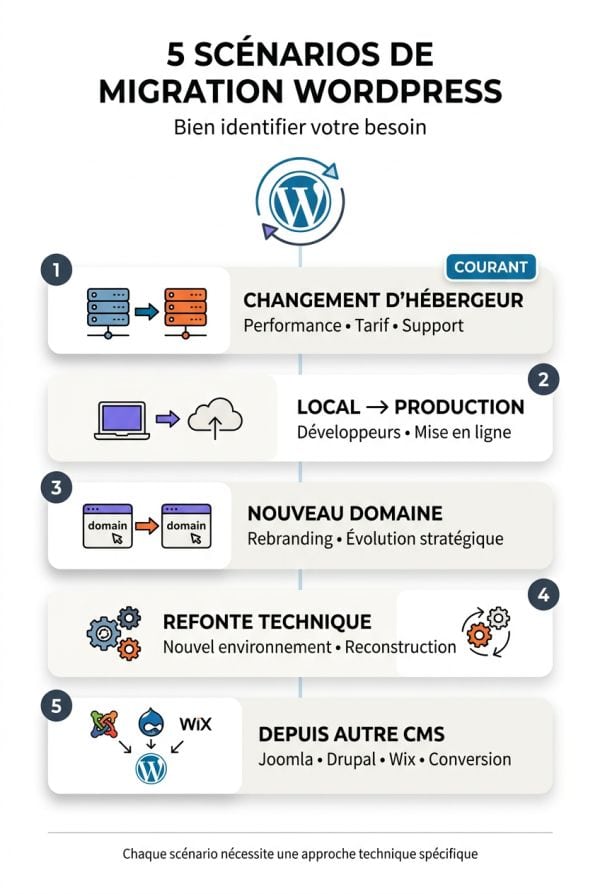
Une migration WordPress ne se résume pas à un simple déménagement d’hébergeur. Le terme recouvre en réalité plusieurs situations distinctes, chacune avec ses spécificités techniques. Le changement d’hébergeur reste le cas le plus fréquent : vous quittez un prestataire pour un autre, en général pour des raisons de performances, de tarifs ou de support technique. C’est souvent l’occasion de réussir sa refonte WordPress en profitant du déménagement pour moderniser l’ensemble.
Le passage d’un environnement local vers la production concerne surtout les développeurs et agences qui créent le site sur leur machine avant de le mettre en ligne. La migration avec changement de nom de domaine intervient lors d’un rebranding ou d’une évolution stratégique de votre activité. Les refontes techniques nécessitent parfois de reconstruire le site sur un nouvel environnement avant de basculer. La migration vers WordPress depuis un autre CMS (Joomla, Drupal, Wix, ou un site développé sur mesure) représente un cas particulier qui combine conversion de données et adaptation structurelle.
Quand migrer (et quand éviter de le faire)
Le timing d’une migration WordPress n’est jamais anodin. Certains moments s’y prêtent mieux que d’autres. Évitez absolument de migrer pendant vos périodes de forte activité : un site e-commerce ne migre pas la veille du Black Friday, un site média évite les jours de pics de trafic. Privilégiez les créneaux calmes, idéalement en fin de semaine ou pendant les périodes creuses de votre activité.
Côté technique, assurez-vous que votre site WordPress soit à jour (core, thèmes, extensions) avant de migrer. Une migration sur une version obsolète de WordPress amplifie les risques d’incompatibilité. Si votre site présente déjà des dysfonctionnements ou des erreurs récurrentes, réglez-les d’abord : migrer un site défectueux ne fera qu’aggraver les problèmes. La migration n’est pas une solution miracle aux bugs existants, elle les transporte simplement ailleurs. Prenez aussi en compte votre niveau technique et le temps disponible : une migration bâclée dans l’urgence se termine rarement bien.
Vidéos
Migrer un site WordPress en 3 minutes
Comment migrer un site WordPress en 3 minutes rapidement et simplement ? Dans cette vidéo je t’explique comment réaliser …
Migrer un site WordPress Facilement 2023 – 2024 (Gratuit)
Débloquez votre accès gratuit à la Bibliothèque WordPress, toutes mes recos d’extensions, thèmes et outils pour tous vos projets …
Préparer sa migration en toute sécurité
La préparation représente 50% du succès d’une migration. Bâclez cette étape et vous le paierez cash.
Sauvegarder l’intégralité de votre site WordPress
Avant toute manipulation, créez une sauvegarde complète de votre site. Je ne parle pas d’une sauvegarde approximative de quelques fichiers, mais d’une copie intégrale : fichiers WordPress (via FTP/SFTP), base de données MySQL (via phpMyAdmin ou un outil équivalent), et idéalement une sauvegarde de votre configuration serveur si vous y avez accès. Des plugins comme UpdraftPlus ou BackWPup automatisent cette tâche et stockent vos sauvegardes sur des services cloud (Dropbox, Google Drive, Amazon S3). Vérifiez que la sauvegarde est bien complète et téléchargeable : une sauvegarde inaccessible au moment critique ne sert strictement à rien 😅. Conservez cette sauvegarde précieusement, elle constitue votre filet de sécurité si la migration tourne mal.
Choisir sa méthode : manuel ou plugin ?
Deux écoles s’affrontent sur la migration WordPress : les puristes qui privilégient la méthode manuelle, et les pragmatiques qui utilisent des plugins. Chacune a ses avantages et ses limites.
flowchart TD
    A["Quelle méthode de migration choisir ?"] --> B{"Niveau technique
en FTP/MySQL"}
    B -->|Débutant| C["Plugin de migration"]
    B -->|Intermédiaire
à avancé| D{"Taille du site"}

    D -->|Moins de 500 Mo| E{"Budget disponible"}
    D -->|Plus de 500 Mo| F{"Besoin de contrôle
total"}

    E -->|Aucun| C
    E -->|Flexible| G["Plugin premium
ou manuel"]

    F -->|Oui| H["Migration manuelle"]
    F -->|Non| I["Plugin premium
avec support"]

    C --> J["All-in-One WP Migration
ou Duplicator"]
    G --> K["WP Migrate Pro
ou méthode manuelle"]
    H --> L["FTP + phpMyAdmin
+ Search-Replace"]
    I --> M["Migrate Guru
ou WP Engine"]

    classDef decision fill:#fff4e6,stroke:#ff9800,color:black,stroke-width:2px;
    classDef method fill:#e3f2fd,stroke:#2196f3,color:black,stroke-width:2px;
    classDef tool fill:#f3e5f5,stroke:#9c27b0,color:black,stroke-width:2px;

    class A,B,D,E,F decision;
    class C,G,H,I method;
    class J,K,L,M tool;
La méthode manuelle offre un contrôle absolu sur chaque étape. Vous savez exactement ce qui se passe, où vont vos fichiers, comment votre base de données est modifiée. C’est la solution privilégiée pour les sites volumineux, les configurations complexes ou lorsque vous souhaitez comprendre les rouages techniques. L’inconvénient : elle demande du temps, de la rigueur et une certaine maîtrise des outils FTP et de gestion de bases de données.
Les plugins de migration automatisent le processus et le rendent accessible aux non-techniciens. En quelques clics, votre site est empaqueté, transféré et déployé sur le nouvel environnement. La contrepartie : vous dépendez du plugin, de ses limitations (taille maximale, compatibilité) et de sa fiabilité. Pour un petit site sans particularité technique, c’est souvent la solution la plus rapide et la moins risquée.
Migrer WordPress manuellement : la méthode complète
Passons maintenant au cœur du sujet : migrer votre site WordPress à la main, étape par étape.
Étape 1 : exporter les fichiers et la base de données
Connectez-vous à votre serveur actuel via un client FTP (FileZilla, Cyberduck, ou l’équivalent intégré à votre hébergeur). Téléchargez l’intégralité du répertoire WordPress, en général situé dans le dossier public_html, www ou htdocs selon votre configuration. Cette opération peut prendre de quelques minutes à plusieurs heures selon la taille de votre site et votre connexion. PATIENCE : ne fermez surtout pas la fenêtre FTP pendant le transfert, au risque de corrompre des fichiers. Vérifiez que tous les dossiers critiques sont bien présents : wp-content (avec vos thèmes, extensions et médias), wp-includes, wp-admin, et les fichiers racine comme wp-config.php.
Pour la base de données, accédez à phpMyAdmin depuis votre panneau de contrôle d’hébergement (cPanel, Plesk, ou interface propriétaire). Sélectionnez la base de données de votre site WordPress, cliquez sur l’onglet Exporter, choisissez la méthode Rapide et le format SQL, puis lancez l’export. Vous obtenez un fichier .sql contenant toutes vos tables WordPress. Attention aux bases de données volumineuses : au-delà de 100 Mo, phpMyAdmin peut rencontrer des limitations de temps d’exécution. Dans ce cas, utilisez des outils en ligne de commande (mysqldump) ou des plugins d’export spécialisés.
Étape 2 : créer le nouvel environnement et importer les données
Sur votre nouvel hébergeur, créez une base de données MySQL vierge via l’interface d’administration. Notez précieusement le nom de la base, le nom d’utilisateur et le mot de passe : vous en aurez besoin pour configurer WordPress. Certains hébergeurs créent automatiquement ces éléments lors de la commande, d’autres vous laissent les définir manuellement. Accordez les droits complets (ALL PRIVILEGES) à l’utilisateur sur cette base de données.
Importez ensuite votre fichier SQL dans cette nouvelle base via phpMyAdmin. Sélectionnez la base fraîchement créée, cliquez sur Importer, choisissez votre fichier .sql et lancez l’import. Si le fichier est trop volumineux, découpez-le en plusieurs parties ou augmentez les limites PHP de votre serveur (upload_max_filesize, post_max_size, max_execution_time) si vous en avez la possibilité. Une fois l’import terminé, vérifiez que toutes les tables WordPress sont bien présentes : wp_posts, wp_options, wp_users, etc.
Transférez maintenant vos fichiers WordPress sur le nouveau serveur via FTP. Uploadez l’intégralité du dossier téléchargé précédemment dans le répertoire racine de votre nouveau site. Cette étape prend en général plus de temps que le téléchargement initial, surtout si vous disposez de milliers de fichiers médias. Assurez-vous que la structure des dossiers est respectée et que tous les fichiers sont bien transférés.
Étape 3 : configurer wp-config.php et mettre à jour les URLs
Le fichier wp-config.php constitue le cœur de la configuration WordPress. Ouvrez-le avec un éditeur de texte et modifiez les paramètres de connexion à la base de données : DB_NAME (nom de la base), DB_USER (utilisateur), DB_PASSWORD (mot de passe), et DB_HOST (en général localhost, mais certains hébergeurs utilisent une adresse spécifique). Une erreur ici et votre site affichera l’infâme message « Erreur lors de la connexion à la base de données ». Vérifiez trois fois ces informations avant de sauvegarder le fichier.
Si vous avez changé de nom de domaine, vous devez mettre à jour toutes les URLs dans la base de données. WordPress stocke les adresses en dur dans de nombreuses tables (wp_options, wp_posts, wp_postmeta…). L’outil Search-Replace-DB reste la référence pour effectuer ce remplacement en toute sécurité. Téléchargez-le, uploadez-le à la racine de votre site, accédez-y via votre navigateur, renseignez l’ancienne et la nouvelle URL, lancez la recherche pour voir les occurrences, puis exécutez le remplacement. Supprimez impérativement ce script après utilisation : il représente une faille de sécurité béante s’il reste accessible. Autre option : le plugin Better Search Replace, directement depuis l’administration WordPress, mais cela nécessite que votre site soit déjà fonctionnel.
Migrer WordPress avec un plugin : simplicité et limites
La méthode manuelle vous semble trop technique ? Les plugins de migration offrent une alternative séduisante.
Les plugins de migration en 2026 : comparatif objectif
Le marché des plugins de migration WordPress s’est amplement structuré ces dernières années. Voici un tableau comparatif des solutions les plus utilisées en 2026, basé sur mes tests et l’expérience terrain avec mes clients :
| Plugin | Version gratuite/premium | Limite taille | Fonctionnalités clés | Cas d’usage optimal |
|---|---|---|---|---|
| All-in-One WP Migration | Gratuite (512 Mo) / Premium (illimité) | 512 Mo gratuit | Export en un fichier, interface simple, extensions multiples | Petits sites, débutants, migrations rapides |
| Duplicator | Gratuite (limitée) / Pro (à partir de 49,50$/an) | Pas de limite stricte | Packages d’installation, planification, stockage cloud | Sites moyens à gros, migrations complexes |
| UpdraftPlus | Gratuite (backup) / Premium (migration incluse, 70$/an) | Dépend de l’hébergeur | Backup automatique, restauration, clonage | Migrations régulières, maintenance continue |
| WP Migrate DB Pro | Premium uniquement (99$/an) | Pas de limite | Push/pull entre environnements, recherche-remplacement avancée | Développeurs, sites en réseau multisite |
| Migrate Guru | Gratuite | Illimité | Migration automatisée, zéro temps d’arrêt, support inclus | Sites volumineux, migrations critiques |
| BlogVault | Premium (89$/an) | Illimité | Backup, staging, migration en un clic | Agences, gestion multi-sites |
La plupart de ces plugins fonctionnent sur le même principe : création d’un package contenant fichiers et base de données, puis déploiement sur le nouvel environnement. Les différences portent sur les limitations de taille, les fonctionnalités avancées (planification, stockage cloud, gestion des URLs) et le niveau de support.
Migrer avec All-in-One WP Migration ou Duplicator : tutoriel pas à pas
All-in-One WP Migration séduit par sa simplicité déconcertante. Installez le plugin sur votre site source, allez dans le menu dédié, cliquez sur Exporter, choisissez « Vers un fichier » et laissez le plugin travailler. Il génère un fichier .wpress contenant l’intégralité de votre site. Téléchargez ce fichier (attention, la version gratuite limite à 512 Mo). Sur votre nouvel environnement, installez WordPress, installez le même plugin, allez dans Importer, uploadez votre fichier .wpress et patientez. Le plugin se charge de tout : extraction des fichiers, import de la base, mise à jour des URLs. Magique. La limite de taille constitue le principal frein : un site avec beaucoup de médias dépasse rapidement les 512 Mo.
Duplicator adopte une approche légèrement différente. Installez le plugin, créez un nouveau package via l’interface dédiée. Le plugin analyse votre site, génère deux fichiers : un archive.zip (vos fichiers WordPress) et un installer.php (script d’installation). Téléchargez ces deux fichiers, uploadez-les à la racine de votre nouveau serveur (où vous aurez préalablement créé une base de données vide). Accédez à installer.php via votre navigateur, suivez l’assistant qui vous guide pas à pas : connexion à la base de données, extraction des fichiers, mise à jour des URLs, configuration finale. Supprimez les fichiers d’installation une fois terminé. Duplicator offre plus de contrôle que All-in-One WP Migration, au prix d’une complexité légèrement accrue.
Cas spécifiques et migrations complexes
Les migrations WordPress ne sont pas toutes identiques. Certaines situations demandent une attention particulière.
Migration avec changement de nom de domaine : préserver votre SEO
Changer de nom de domaine lors d’une migration WordPress représente un risque SEO majeur si c’est mal géré. Google considère votre nouveau domaine comme un site différent, avec potentiellement une perte temporaire de positions et de trafic. La clé : mettre en place des redirections 301 permanentes depuis chaque URL de l’ancien domaine vers la nouvelle. Sur un serveur Apache, cela se configure dans le fichier .htaccess de l’ancien site avec des règles de type RewriteRule. Pour un site entier, une règle globale suffit en général : toutes les pages de ancien-domaine.com redirigent automatiquement vers leur équivalent sur nouveau-domaine.com.
Côté Google Search Console, ajoutez votre nouveau domaine comme propriété, vérifiez-le, puis utilisez l’outil de changement d’adresse pour informer Google de la migration. Cela accélère la prise en compte des redirections et limite la baisse de trafic. Surveillez les erreurs 404 dans les semaines suivant la migration : elles indiquent des liens internes ou des URLs qui n’ont pas été correctement redirigées. Corrigez-les au fur et à mesure. Prévoyez une période de transition de plusieurs semaines à quelques mois avant que Google ne transfère complètement l’autorité de l’ancien vers le nouveau domaine. Pendant cette période, maintenez l’ancien domaine actif avec les redirections : le supprimer trop vite anéantirait tous vos efforts SEO.
Migrer un site avec Elementor, Divi ou WooCommerce
Les page builders comme Elementor ou Divi stockent leurs données de manière spécifique, ce qui peut compliquer les migrations. Elementor, par exemple, génère des fichiers CSS pour chaque page. Après une migration, ces fichiers pointent parfois vers l’ancien serveur ou contiennent des URLs obsolètes. Solution : régénérez les CSS et les données Elementor depuis Outils > Régénérer les fichiers CSS et Régénérer les données. Cette manipulation résout la plupart des problèmes d’affichage post-migration. Vérifiez également que votre licence Elementor Pro est bien activée sur le nouveau domaine (désactivez-la sur l’ancien si nécessaire).
Pour WooCommerce, les enjeux sont différents. Vérifiez que toutes vos clés API (passerelles de paiement, services de livraison, outils de marketing) sont correctement reconfigurées sur le nouvel environnement. Certaines passerelles bancaires imposent de déclarer le nouveau domaine dans leur interface d’administration. Testez impérativement le processus de commande complet après la migration : panier, paiement, confirmation, emails transactionnels. Un site e-commerce qui ne prend plus de commandes, c’est le drame assuré. Pensez aussi à préparer la bascule en préprod pour tester l’ensemble avant de mettre en production.
Vérifications post-migration : ne rien laisser au hasard
Votre site est migré ? Parfait. Le travail n’est pas terminé pour autant.
La checklist technique en 20 points
Une migration WordPress réussie se valide méthodiquement. Voici les 20 points à vérifier absolument après avoir basculé votre site :
- connexion à l’administration WordPress fonctionnelle
- affichage correct de la page d’accueil et des pages principales
- navigation dans les menus et liens internes opérationnels
- affichage des images et médias sans erreur 404 5. fonctionnement des formulaires de contact et d’inscription
- envoi des emails (notifications, contact, inscriptions)
- bon fonctionnement des extensions critiques (SEO, cache, sécurité)
- certificat SSL actif et redirection HTTP vers HTTPS
- redirections 301 en place si changement de domaine
- permaliens configurés correctement (test de plusieurs URLs)
- fichier robots.txt accessible et correctement configuré
- sitemap XML généré et accessible
- performances du site (temps de chargement acceptable)
- compatibilité mobile et responsive design préservé
- fonctionnement du moteur de recherche interne
- affichage correct des widgets et barres latérales
- commentaires et interactions utilisateurs opérationnels
- connexion et déconnexion des comptes utilisateurs
- sauvegardes automatiques configurées sur le nouvel hébergeur
- suppression des fichiers temporaires de migration (installer.php, search-replace-db, etc.)
Cette liste peut sembler fastidieuse, mais chaque point compte. J’ai vu trop de migrations « réussies » qui cachaient en réalité des dysfonctionnements critiques découverts des semaines plus tard.
Valider le référencement et les performances
Au-delà des aspects techniques, surveillez de près l’impact de la migration sur votre référencement naturel. Utilisez Google Search Console pour détecter les éventuelles erreurs d’exploration, les pages bloquées ou les problèmes d’indexation. Vérifiez que votre sitemap est bien soumis et que Google crawle correctement votre nouveau site. Un pic d’erreurs 404 ou de pages introuvables signale en général un problème de redirections ou d’URLs mal mises à jour.
Côté performances, comparez les temps de chargement avant et après migration avec des outils comme GTmetrix, PageSpeed Insights ou Pingdom. Une migration vers un hébergeur plus performant devrait améliorer vos scores. Si au contraire les performances se dégradent, cherchez les causes : cache désactivé, configuration serveur sous-optimale, ressources non compressées. Profitez de la migration pour optimiser ces aspects et éventuellement repartir sur un thème récent plus performant si votre ancien thème montrait des signes de fatigue.
Migrer vers WordPress depuis une autre plateforme
Jusqu’ici nous avons parlé de migrer un site WordPress d’un environnement à un autre. Mais qu’en est-il lorsqu’on souhaite passer à WordPress depuis un autre CMS ?
Passer de Joomla, Drupal ou Wix à WordPress
Migrer depuis Joomla vers WordPress s’appuie en général sur des extensions dédiées comme FG Joomla to WordPress qui automatisent le transfert des contenus (articles, catégories, utilisateurs). Le plugin se connecte à votre base Joomla, récupère les données et les importe dans WordPress en créant les correspondances nécessaires. Les médias sont également transférés. L’opération reste relativement propre, même si vous devrez probablement retravailler la mise en forme de certains contenus et reconfigurer vos extensions (pas d’équivalence directe entre composants Joomla et plugins WordPress).
Pour Drupal, le processus est similaire avec des outils comme FG Drupal to WordPress. La migration est un peu plus technique compte tenu de la complexité de Drupal. Prévoyez du temps pour mapper correctement les types de contenu personnalisés de Drupal vers les post types WordPress. Les taxonomies et menus nécessitent également une attention particulière.
Wix pose un problème différent : c’est une plateforme fermée qui ne permet pas d’exporter facilement votre site. Vous devrez en général recréer votre site manuellement sur WordPress, en exportant ce qui peut l’être (articles de blog via RSS, images téléchargées une par une…). Certains services payants proposent d’automatiser partiellement cette migration, mais attendez-vous à un travail conséquent de reconstruction. C’est le prix à payer pour quitter un système propriétaire vers une solution open source.
Les adaptations nécessaires après la conversion
Une fois vos contenus importés dans WordPress, le travail de restructuration commence. Les articles migrés conservent souvent des traces de leur ancien CMS : codes HTML spécifiques, shortcodes incompatibles, chemins d’images cassés. Parcourez vos principaux contenus pour identifier et corriger ces anomalies. Les outils de recherche-remplacement dans la base de données peuvent accélérer certaines corrections massives.
La refonte des templates constitue l’autre chantier majeur. Votre ancien site avait son propre design, ses propres fonctionnalités. Sur WordPress, vous devrez choisir un thème adapté et le personnaliser pour retrouver (et idéalement améliorer) l’expérience utilisateur de votre ancien site. C’est l’occasion de moderniser votre identité visuelle et votre ergonomie. N’oubliez pas les redirections 301 : chaque URL de votre ancien site doit rediriger vers son équivalent WordPress pour préserver votre référencement. Établissez un mapping précis ancien site / nouveau site et configurez ces redirections dans le .htaccess ou via un plugin de redirections.