

Refondre un site sous WordPress sans tout casser, c’est possible en suivant la bonne méthode et en respectant quelques règles de sécurité élémentaires.
Trois approches s’offrent à vous pour modifier un site WordPress en toute sérénité : travailler en local avec Local by Flywheel ou Studio by WordPress.com, utiliser l’environnement de staging proposé par votre hébergeur, ou installer un plugin de staging comme WP Staging. Chacune présente ses avantages selon votre niveau technique et la complexité de votre projet. La clé du succès réside dans une sauvegarde complète préalable, une gestion rigoureuse des URLs lors du passage en production, et une checklist de validation post-refonte pour ne rien oublier.
Les erreurs les plus fréquentes lors d’une refonte WordPress sont évitables : redirections 301 mal configurées qui plombent votre référencement, réécriture des URLs bâclée qui génère des liens cassés, ou mise en ligne précipitée sans vérification des formulaires et des fonctionnalités. La différence entre une refonte site WordPress réussie et un plantage monumental tient souvent à ces détails techniques que l’on néglige par manque de temps ou d’expérience. Que vous soyez un indépendant gérant votre propre site ou une petite agence accompagnant des clients, refonte complète, toutes plateformes nécessite une méthodologie éprouvée.
Préparer sa refonte WordPress : les étapes inévitables
Avant de toucher quoi que ce soit dans votre installation WordPress, deux étapes préalables conditionnent la réussite de votre projet.
Sauvegarder l’intégralité de son site WordPress
Une sauvegarde complète n’est pas négociable, point final. J’ai vu trop de sites perdre des années de contenu pour avoir zappé cette étape en se disant « je fais juste un petit changement ». Voici ce que vous devez absolument sauvegarder :
- fichiers WordPress : l’intégralité du répertoire /wp-content/ (thèmes, extensions, médias) plus les fichiers de configuration à la racine
- base de données MySQL : export complet via phpMyAdmin ou WP-CLI, en conservant la structure et les données
- configurations serveur : fichiers .htaccess, wp-config.php, certificats SSL si vous les gérez manuellement
- listes des extensions actives : capture d’écran ou export via WP-CLI pour retrouver votre configuration exacte
Utilisez une extension comme UpdraftPlus ou BackWPup pour automatiser ces sauvegardes, et stockez-les hors du serveur, idéalement sur un service cloud ou un disque externe. La sauvegarde doit dater de moins de 24 heures avant le début des travaux.
Auditer l’existant avant de tout casser
L’audit de votre site actuel permet d’identifier ce qui mérite d’être conservé et ce qui doit absolument changer. Analysez vos contenus performants dans Google Analytics pour repérer les pages qui génèrent du trafic, examinez la structure de vos URLs pour anticiper les redirections nécessaires, et testez les performances actuelles avec GTmetrix ou PageSpeed Insights pour établir une référence. Listez également tous les services tiers connectés (newsletter, CRM, passerelles de paiement) car vous devrez vérifier leur bon fonctionnement après la refonte. Cet inventaire vous évitera de supprimer par mégarde une page qui convertit ou de casser une intégration critique pour votre activité. Prenez le temps de documenter l’arborescence existante, les fonctionnalités développées sur mesure, et les personnalisations du thème que vous souhaitez conserver.
Vidéos
Faire une Refonte de Site Web : Étapes, Outils et Conseils
Vous envisagez une refonte de votre site web mais ne savez pas par où commencer ? Dans cette vidéo, je vous guide étape par …
Les 5 étapes pour référencer son site WordPress sur Google rapidement
GRATUIT : La boîte à outils WordPress https://easywordpress.fr/outils Vous vous demandez comment référencer son site …
Quelle méthode de refonte choisir selon votre profil ?
Le choix de la méthode conditionne la complexité de votre projet et le risque d’erreur. Voyons comment trancher.
Panorama des 3 environnements de travail
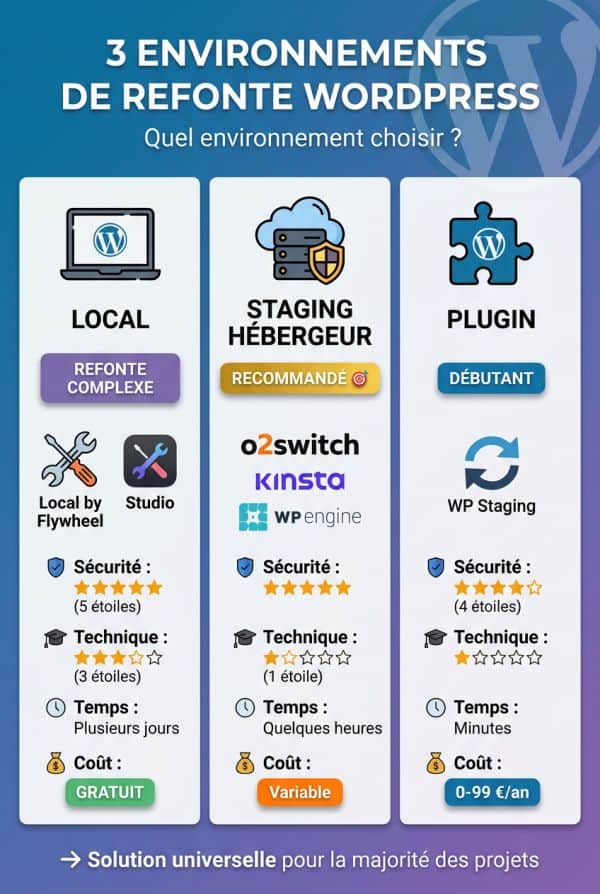
La refonte en local consiste à installer WordPress sur votre ordinateur avec des outils comme Local by Flywheel, Studio by WordPress.com ou DevKinsta. Cette approche offre une sécurité maximale puisque vous travaillez sur une copie isolée, sans aucun risque pour le site en ligne. Le niveau technique requis est moyen, vous devrez comprendre les concepts d’import/export de base de données et maîtriser la réécriture des URLs via WP-CLI. Comptez plusieurs heures pour configurer l’environnement et quelques jours pour la refonte selon l’ampleur du projet. Le coût est nul, les outils sont gratuits. Cette méthode convient parfaitement aux refontes structurelles importantes où vous allez modifier l’arborescence, changer de thème ou restructurer les contenus.
L’environnement de staging hébergé chez votre prestataire (o2switch, Hostinger, WP Engine, Kinsta) crée une copie conforme de votre site sur un sous-domaine type staging.votresite.fr. La sécurité reste excellente car le staging est isolé de la production. Le niveau technique est faible, la plupart des hébergeurs proposent une activation en un clic et un déploiement automatisé. Le temps nécessaire se limite à quelques heures pour la configuration initiale, puis vous travaillez à votre rythme. Le coût dépend de votre formule d’hébergement, certains hébergeurs facturent cette option en supplément. C’est la solution recommandée pour la majorité des utilisateurs qui souhaitent basculer sans interruption de service 🎯.
Le plugin de staging WordPress comme WP Staging fonctionne directement depuis votre back-office. La sécurité est bonne mais légèrement inférieure aux deux méthodes précédentes car le clone reste sur le même serveur. Le niveau technique requis est minimal, tout se pilote depuis l’interface WordPress. Quelques minutes suffisent pour créer le clone et la synchronisation est quasi instantanée. La version gratuite est limitée mais fonctionnelle, comptez environ 99 €/an pour la version Pro. Cette approche convient aux petites modifications et aux utilisateurs débutants qui ne veulent pas se compliquer la vie avec des manipulations serveur.
Critères de décision pour votre situation
Voici comment choisir selon votre contexte :
| Critère | Refonte locale | Staging hébergeur | Plugin staging |
|---|---|---|---|
| Niveau technique | Intermédiaire | Débutant | Débutant |
| Taille du site | Toutes tailles | Petits à moyens | Petits sites |
| Budget temps | 2-3h configuration + refonte | 30min configuration + refonte | 10min configuration + refonte |
| Risque | Très faible | Très faible | Faible |
| Coût | Gratuit | 0 à 10 €/mois | 0 à 99 €/an |
Si vous gérez un site avec plusieurs milliers de pages ou si vous prévoyez une refonte majeure avec changement de structure, optez pour la refonte en local. Vous aurez toute la latitude nécessaire pour tester différentes configurations sans impacter les performances du serveur de production. Si votre hébergeur propose le staging et que vous recherchez la simplicité, c’est probablement votre meilleur choix. Pour une refonte cosmétique ou des ajustements mineurs, le plugin fera parfaitement l’affaire.
Refondre son site WordPress en local avec Local ou Studio
La méthode locale offre le plus grand contrôle sur votre projet de refonte, voyons comment la mettre en œuvre concrètement.
Installer et configurer votre environnement local
Voici la procédure complète pour démarrer :
- télécharger et installer Local by Flywheel : rendez-vous sur localwp.com, téléchargez la version correspondant à votre système d’exploitation (Windows, macOS, Linux), installez l’application en suivant l’assistant
- créer un nouveau site local : dans Local, cliquez sur le bouton « + » pour créer un site, choisissez un nom (par exemple « refonte-monsite »), sélectionnez l’environnement PHP/MySQL compatible avec votre version WordPress de production
- importer votre site existant : utilisez une extension comme All-in-One WP Migration pour exporter votre site en ligne au format .wpress, puis importez ce fichier dans votre installation locale via la même extension
- vérifier le bon fonctionnement : parcourez votre site local, testez les principales fonctionnalités, assurez-vous que les images s’affichent et que les liens internes fonctionnent
L’alternative Studio by WordPress.com fonctionne sur le même principe mais avec une interface légèrement différente. Les deux outils sont fiables, j’ai une préférence pour Local que j’utilise depuis des années sans jamais rencontrer de problème majeur.
Effectuer la refonte sur la copie locale
Vous disposez maintenant d’un environnement de développement WordPress totalement isolé. C’est le moment de vous lâcher : changez de thème, réorganisez vos pages, installez de nouvelles extensions, modifiez la structure de navigation. L’énorme avantage de travailler en local, c’est que vous pouvez tout casser sans conséquence. Si une manipulation foireuse rend le site inutilisable, supprimez simplement le site local et réimportez votre sauvegarde, vous repartez de zéro en quelques minutes. Prenez le temps de tester chaque modification, de vérifier l’affichage responsive sur différentes tailles d’écran, de valider le bon fonctionnement des formulaires. Cette liberté totale sans risque pour le site en ligne justifie à elle seule l’investissement temps dans la configuration de l’environnement local.
Le point critique : réécrire les URLs avec WP-CLI
C’est LA manipulation qui fait peur mais qui est incontournable pour modifier un site WordPress local avant de le remettre en ligne :
- test préalable avec dry-run : ouvrez le terminal de Local (bouton « Open site shell »), lancez la commande `wp search-replace ’http://refonte-monsite.local’ ’https://www.monsite.fr’ –dry-run` pour simuler le remplacement sans rien modifier
- remplacement effectif des URLs : si le dry-run affiche les bonnes correspondances, relancez la commande sans le flag –dry-run : `wp search-replace ’http://refonte-monsite.local’ ’https://www.monsite.fr’`
- vérification post-remplacement : contrôlez que toutes les occurrences ont été remplacées avec `wp search-replace ’refonte-monsite.local’ ’monsite.fr’ –dry-run`, cette commande ne devrait plus rien trouver
- vidage du cache : si vous utilisez une extension de cache, purgez-le complètement avec `wp cache flush`
Ces commandes WP-CLI remplacent toutes les occurrences de votre URL locale par l’URL de production dans la base de données. Sans cette étape, votre site refondu afficherait des liens cassés et des images manquantes une fois en ligne.
Remettre le site refondu en production
Le moment de vérité approche. Exportez la base de données depuis phpMyAdmin de votre installation locale, connectez-vous à votre hébergement via FTP avec FileZilla ou Cyberduck, et transférez l’intégralité du dossier /wp-content/ refondu en écrasant l’ancien. Importez ensuite la base de données exportée dans phpMyAdmin de votre hébergement, en prenant soin de sauvegarder l’ancienne base au préalable. Vérifiez immédiatement que le site s’affiche correctement, testez la navigation, les formulaires, les fonctionnalités critiques. Si quelque chose ne fonctionne pas, vous disposez des sauvegardes pour revenir en arrière rapidement. Cette méthode demande de la rigueur mais offre un contrôle total sur chaque étape du processus. Pour comprendre les motifs d’un passage à WordPress, certains préfèrent déléguer cette phase technique à un professionnel.
Utiliser le staging de votre hébergeur pour refondre
La solution staging hébergeur simplifie largement le processus pour qui dispose d’un hébergement compatible.
Créer un environnement de staging
Chez o2switch, rendez-vous dans cPanel, section « WordPress Manager by Softaculous », sélectionnez votre installation WordPress et cliquez sur « Staging ». L’hébergeur crée automatiquement une copie conforme accessible via staging.votredomaine.fr. Sur Hostinger, le staging s’active depuis le tableau de bord WordPress dans la section « Avancé », un simple clic suffit pour dupliquer le site. WP Engine et Kinsta proposent des interfaces encore plus élaborées avec gestion des versions et rollback en un clic. Tous ces hébergeurs s’occupent de la réécriture des URLs, de la synchronisation des fichiers et de la base de données. Vous n’avez qu’à attendre quelques minutes que la copie soit prête, puis vous connecter au back-office du staging pour commencer vos modifications. L’accès au staging se fait en général via une URL temporaire ou un sous-domaine, parfois protégé par un mot de passe pour éviter l’indexation par Google.
Pousser le staging en production en un clic
Une fois votre refonte WordPress terminée sur le staging, la mise en production s’effectue en quelques clics. Voici les étapes INDISPENSABLES avant de déployer :
- vérifications préalables : parcourez l’intégralité du site staging, testez tous les formulaires, vérifiez que les liens fonctionnent, contrôlez l’affichage sur mobile et tablette
- sauvegarde de production : même si le staging a été bien testé, faites une dernière sauvegarde complète du site en ligne, on n’est jamais trop prudent
- choix du moment : déployez pendant une période de faible trafic, idéalement en soirée ou le week-end pour limiter l’impact en cas de problème
La procédure de déploiement varie selon l’hébergeur mais le principe reste identique : un bouton « Push to live » ou « Déployer en production » lance la synchronisation. L’hébergeur copie les fichiers modifiés, met à jour la base de données, et gère automatiquement la réécriture des URLs du staging vers la production. Chez certains hébergeurs comme WP Engine, vous pouvez choisir de déployer uniquement les fichiers, uniquement la base, ou les deux. Cette granularité permet d’éviter d’écraser du contenu ajouté en production pendant que vous travailliez sur le staging. La gestion automatique des URLs est le gros avantage de cette méthode : pas de manipulation WP-CLI, pas de risque d’erreur, tout est pris en charge par l’infrastructure de l’hébergeur.
Refondre avec un plugin de staging WordPress
Si votre hébergeur ne propose pas de staging natif, ou si vous préférez tout gérer depuis WordPress, les plugins de staging offrent une alternative crédible.
WP Staging : la solution tout-en-un
WP Staging existe en version gratuite et Pro. La version gratuite permet de créer un clone de votre site dans un sous-répertoire, accessible via votresite.fr/staging par exemple. Vous pouvez y travailler tranquillement, modifier le thème, installer des extensions, restructurer les contenus. Les limitations de la version gratuite concernent principalement la synchronisation : vous devrez pousser manuellement les modifications en production, fichier par fichier et table par table. C’est faisable mais fastidieux pour une grosse refonte. La version Pro à 99 €/an lève ces limitations : synchronisation sélective des fichiers et tables, push automatique en production, gestion de plusieurs environnements de staging, backup intégré avant chaque déploiement. Pour un usage professionnel ou des refontes régulières, la version Pro est un investissement rentable. L’interface est claire, même un débutant s’y retrouve facilement, et la documentation est complète avec des tutoriels vidéo.
Workflow simplifié pour les débutants
Voici comment procéder avec WP Staging :
- installation et activation : installez l’extension depuis le répertoire WordPress, activez-la, rendez-vous dans l’onglet WP Staging du menu
- création du clone : cliquez sur « Create new staging site », choisissez un nom (par exemple « refonte »), sélectionnez les tables et répertoires à cloner, lancez la création
- modifications sur le clone : une fois le clone créé, accédez-y via le lien fourni (votresite.fr/refonte), connectez-vous avec vos identifiants WordPress habituels, effectuez vos modifications
- synchronisation vers la production : dans la version Pro, utilisez la fonction « Push changes » pour sélectionner les fichiers et tables modifiés à déployer, validez après une dernière vérification
Le plugin gère la réécriture des URLs automatiquement lors de la création du clone et du push en production. Vous n’avez pas à vous soucier de ces aspects techniques. La limite principale reste la consommation d’espace disque et de ressources serveur : le clone occupe presque autant de place que le site original, et sa création peut être lente sur les gros sites. Si vous cherchez à moderniser le thème existant sans tout bouleverser, cette méthode convient parfaitement.
Les moments critiques qui peuvent tout faire basculer
Même avec la meilleure préparation, certaines étapes concentrent l’essentiel des risques. Soyons vigilants.
Gestion des redirections et préservation du SEO
Si votre refonte de site WordPress modifie la structure des URLs, vous DEVEZ mettre en place des redirections 301 pour chaque page dont l’adresse change. Créez un fichier Excel avec deux colonnes : ancienne URL et nouvelle URL. Parcourez l’intégralité de votre site pour lister toutes les pages concernées, n’oubliez pas les articles de blog, les pages de catégories, les fiches produits si vous avez un e-commerce. Une fois votre liste établie, implémentez les redirections via le fichier .htaccess pour un site Apache, ou via un plugin comme Redirection qui offre une interface plus conviviale. Testez chaque redirection manuellement : saisissez l’ancienne URL dans votre navigateur, vérifiez qu’elle redirige bien vers la nouvelle en code 301 (pas 302 qui est temporaire). Dans Google Search Console, soumettez le nouveau sitemap XML et surveillez les erreurs 404 qui pourraient apparaître dans les jours suivant la mise en ligne. Un plan de redirections rigoureux fait la différence entre une refonte transparente pour Google et une chute de trafic de 30 à 50%. Pour approfondir ce sujet critique, consultez notre guide sur ne pas casser le SEO en changeant de CMS.
Erreurs courantes et leurs solutions express
Voici les problèmes que je rencontre le plus fréquemment lors des refontes, avec les solutions immédiates :
| Problème | Symptôme | Solution immédiate |
|---|---|---|
| Site blanc | Page blanche sans message d’erreur | Activez le mode debug dans wp-config.php (WP_DEBUG à true), consultez le fichier error.log pour identifier l’extension ou le thème fautif |
| CSS disparu | Site affiché sans mise en forme, texte brut | Videz le cache navigateur et le cache WordPress, vérifiez les URLs des fichiers CSS dans le code source, corrigez les chemins si nécessaire |
| Images cassées | Icônes d’images manquantes | Vérifiez que le dossier /wp-content/uploads/ a bien été transféré, lancez une recherche-remplacement des URLs d’images dans la base de données |
| Redirections en boucle | Erreur « trop de redirections » | Vérifiez les règles de redirection dans le .htaccess, désactivez temporairement l’extension de cache, contrôlez les paramètres SSL dans wp-config.php |
| Erreur base de données | Message « Erreur lors de la connexion à la base de données » | Vérifiez les identifiants dans wp-config.php (DB_NAME, DB_USER, DB_PASSWORD, DB_HOST), assurez-vous que la base de données existe bien chez l’hébergeur |
Ces erreurs surviennent en général dans les minutes qui suivent la mise en ligne. Gardez votre sang-froid, consultez les logs d’erreur, et procédez méthodiquement. Dans 90% des cas, le problème vient d’un fichier de configuration mal renseigné ou d’une extension incompatible avec la nouvelle version de WordPress ou du thème.
Checklist de validation post-refonte
Votre site refondu est en ligne. Avant de sabrer le champagne, vérifions que tout fonctionne.
Vérifications techniques immédiates
Dans l’heure qui suit la mise en production, testez systématiquement :
- fonctionnalités principales : connexion au back-office, publication d’un article de test, modification d’une page existante, upload d’une image
- formulaires : soumettez chaque formulaire du site (contact, inscription newsletter, demande de devis) et vérifiez la réception des emails
- affichage responsive : parcourez le site sur smartphone, tablette et desktop, testez les menus déroulants, les sliders, les pop-ups
- vitesse de chargement : lancez un test GTmetrix ou PageSpeed Insights, comparez avec les performances d’avant refonte
- connexions tierces : vérifiez que Google Analytics enregistre les visites, que les pixels Facebook et autres trackers fonctionnent, que les passerelles de paiement répondent
- certificat SSL : assurez-vous que le site s’affiche en HTTPS, qu’aucune alerte de sécurité n’apparaît, que le cadenas vert est présent
Si l’une de ces vérifications échoue, corrigez immédiatement avant que les utilisateurs ne remontent le problème. Un formulaire cassé peut vous faire perdre des prospects, un site lent dégradera l’expérience utilisateur et votre référencement.
Contrôles SEO et indexation
Dans les 24 heures suivant la mise en ligne, vérifiez ces points SEO :
- URLs indexées : dans Google Search Console, consultez le rapport de couverture pour vérifier que Google accède bien à vos pages
- redirections actives : testez manuellement un échantillon d’anciennes URLs, vérifiez qu’elles redirigent en 301 vers les nouvelles
- sitemap XML : soumettez le nouveau sitemap dans Search Console, vérifiez qu’il ne contient pas d’erreurs
- fichier robots.txt : assurez-vous qu’il n’interdit pas l’indexation de sections importantes du site, vérifiez la syntaxe
- balises title et meta description : contrôlez que les balises essentielles sont présentes sur les pages principales, qu’elles ne sont pas tronquées
Ces vérifications garantissent que Google continuera d’indexer votre site correctement. Un robots.txt mal configuré peut désindexer tout votre site en quelques jours, avec des conséquences catastrophiques sur votre trafic.
Monitoring des 7 premiers jours
La semaine qui suit la mise en ligne d’une refonte site internet WordPress est déterminante. Consultez au quotidien Google Analytics pour surveiller l’évolution du trafic, comparez avec la semaine précédente pour détecter toute anomalie. Dans Google Search Console, vérifiez les positions de vos mots-clés principaux, elles peuvent fluctuer temporairement mais ne doivent pas s’effondrer. Surveillez les erreurs 404 dans Search Console et dans les logs serveur, corrigez-les au fur et à mesure en ajoutant les redirections manquantes. Recueillez les remontées utilisateurs via les réseaux sociaux, les emails, le support client : vos visiteurs détectent souvent des bugs que vous n’aviez pas repérés lors des tests. Gardez à portée de main votre sauvegarde pré-refonte pendant au moins 15 jours, le temps de vous assurer que tout est stabilisé. Si vous constatez une chute de trafic supérieure à 20% après une semaine, c’est le signal d’un problème SEO à investiguer en urgence. Pour anticiper le budget d’une refonte WordPress, prévoyez également du temps pour cette phase de monitoring post-lancement.
—
Refondre un site WordPress n’a rien d’insurmontable quand on suit une méthodologie éprouvée. Que vous choisissiez la voie locale avec Local ou Studio, l’environnement de staging de votre hébergeur, ou un plugin comme WP Staging, l’essentiel reste la préparation : sauvegardes complètes, audit de l’existant, plan de redirections, checklist de validation. Les erreurs les plus graves surviennent par précipitation, quand on zappe une étape pour gagner du temps. Prenez le temps de tester, de vérifier, de contrôler. Votre site mérite cet investissement, vos utilisateurs aussi. Si vous vous sentez dépassé par la technique ou si les enjeux sont trop importants pour prendre le moindre risque, faire appel à une agence WordPress reste la décision la plus sage. Pour structurer votre projet, commencez par rédiger spécifier les besoins WordPress dans un cahier des charges détaillé.
Selon votre secteur d’activité, adaptez la méthode : une boutique en ligne nécessitera une attention particulière sur WooCommerce pour l’e-commerce, tandis qu’un artisan privilégiera un site vitrine sous WordPress. Si vous migrez depuis une autre plateforme, consultez notre guide pour migrer depuis un ancien CMS. Bonne refonte !